固件烧录
注意:此固件处于测试阶段,可能会存在一些bug,推荐有一定技术能力的用户使用。
注意:烧录micropython固件后,要想再使用Mind+中的图形化模式,需要在Mind+ V1中恢复初始设置
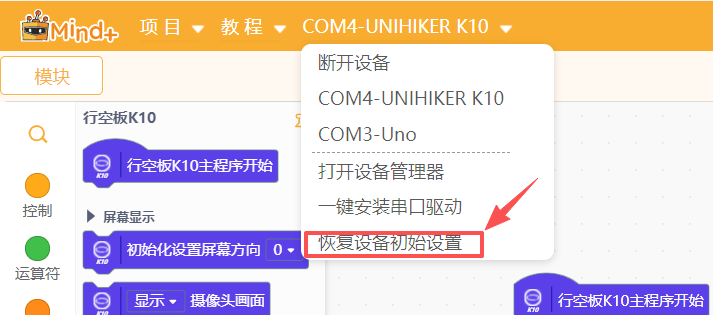
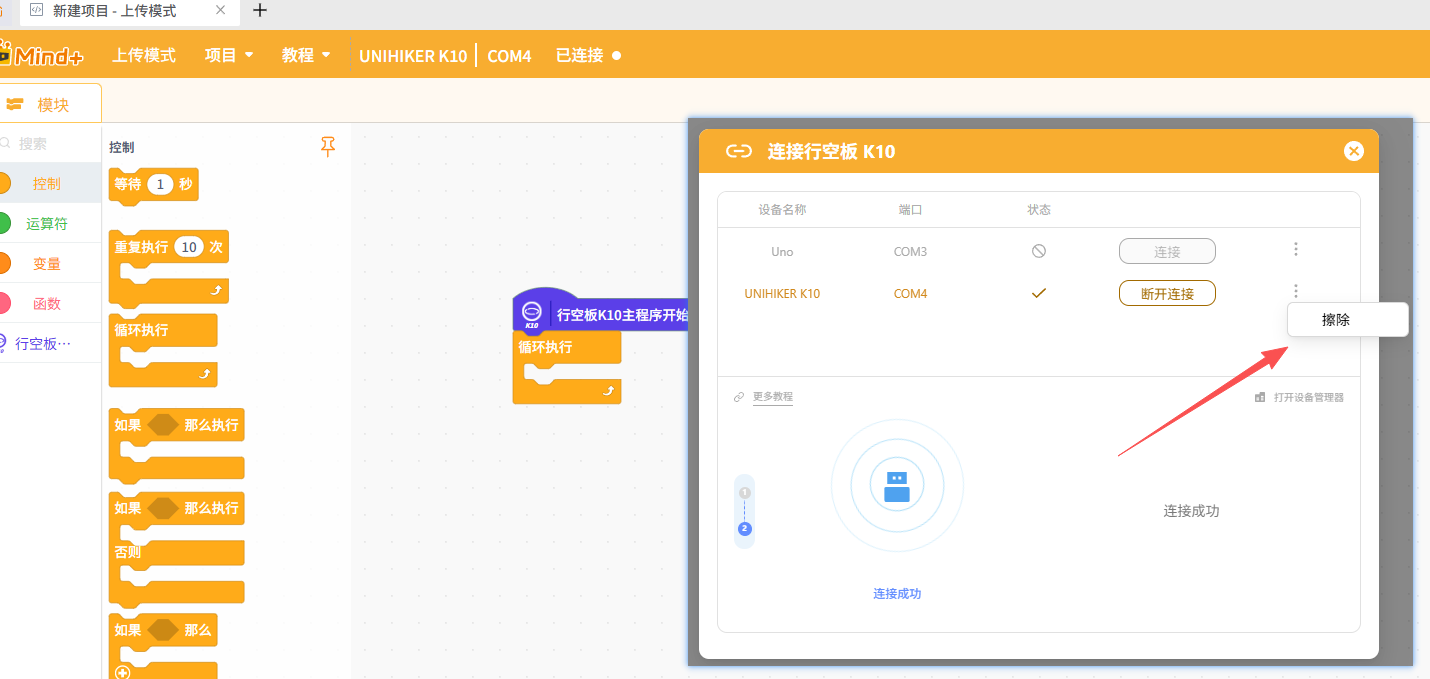
或在Mind+ V2中连接K10后点击擦除
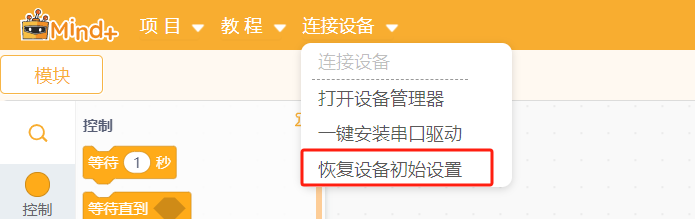
恢复时先按住boot,再接数据线,待识别出端口后即可松开BOOT键,此时再点击恢复初始设置。完成后摁下板子的RST复位即可完成恢复
烧录方法1
-
下载Mind+ V2: 点击下载Mind+ V2
-
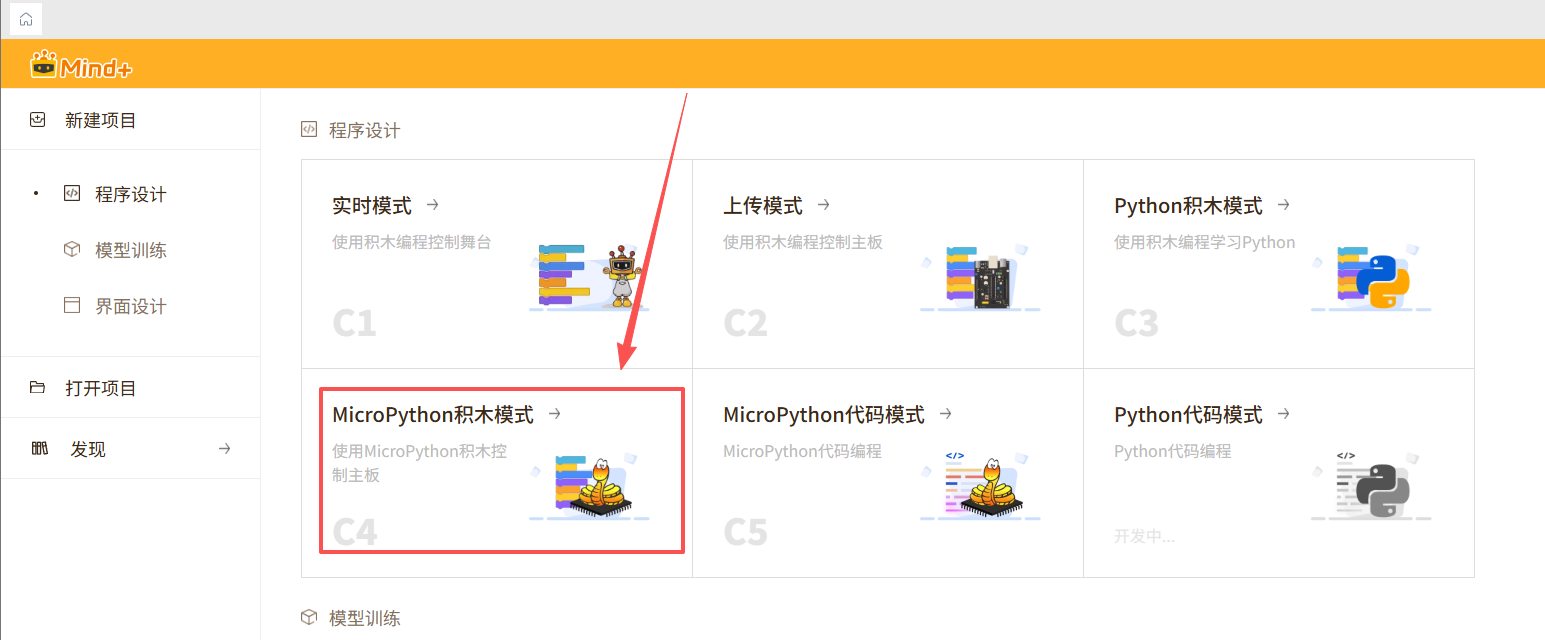
选择MicroPython积木模式
-
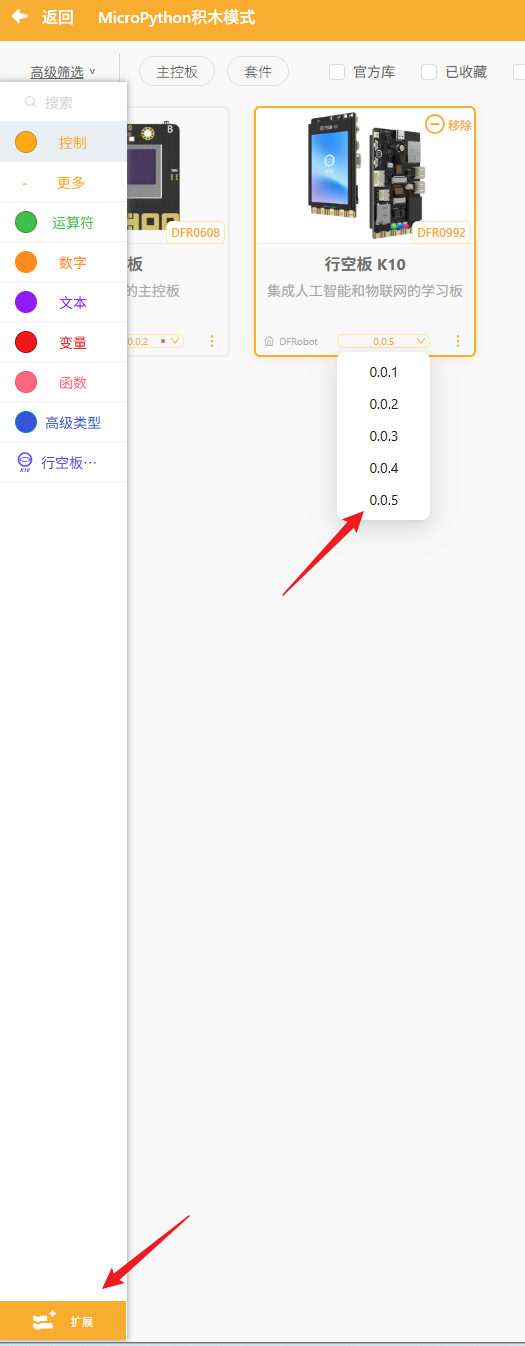
左下角扩展选中0.0.5版本(或以上)的行空板K10并安装,安装完成后选择行空板K10。
-
然后按住K10背后的BOOT按键,通过USB将其连接到电脑上。
-
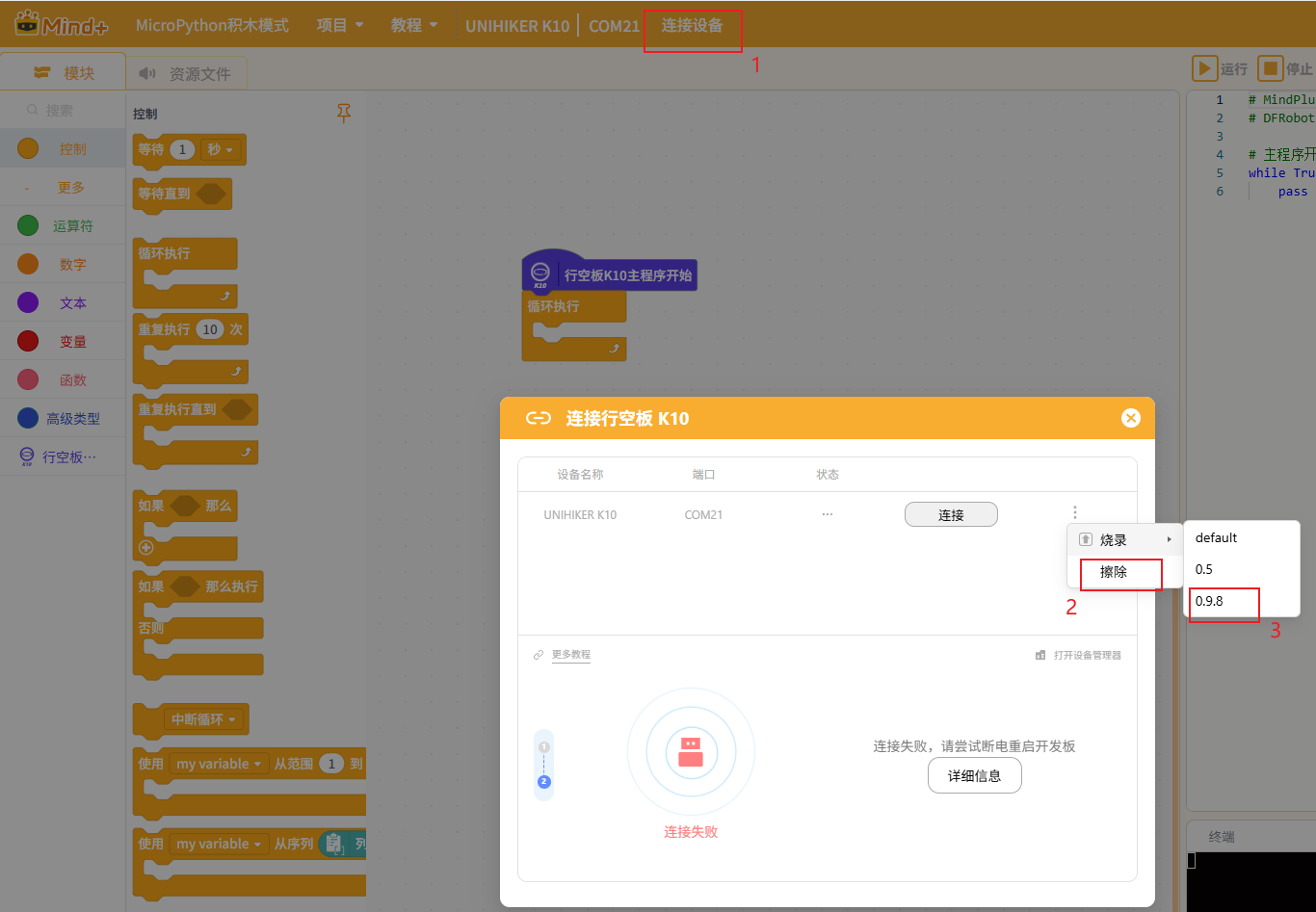
返回到上一级界面,点击连接设备,然后依次点击擦除,烧录->0.9.8。烧录固件
-
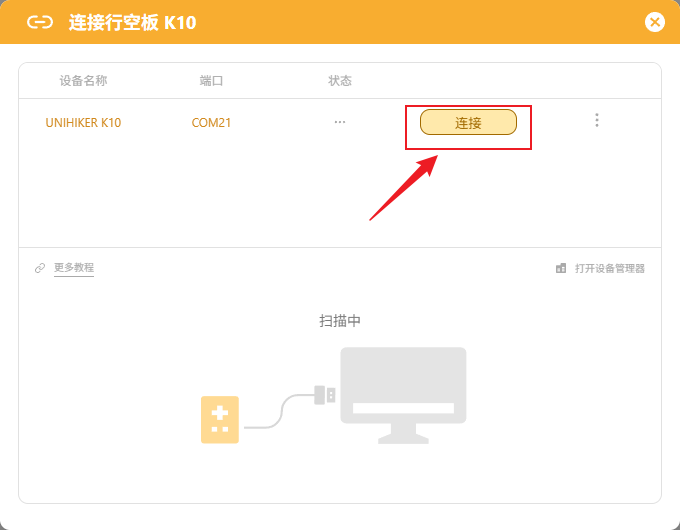
等待右下角终端(小黑窗)烧录完成,出现"Hard resetting via RTS pin...",说明烧录完成。此时可点击K10背后的RST按钮进行硬件复位,再次点击连接即可在MicroPython模式下连接行空板K10
烧录方法2
-
下载micropython固件:micropython_unihiker_k10&Box_20260430_V0.9.8.zip
-
下载ESP32固件烧录软件:点击下载
-
解压后运行exe文件,选择ESP32-S3。

-
选择对应的文件,填入相应地址,并勾选最前面的对号。

-
按住行空板K10背面的BOOT按钮,连接板子与电脑,在软件中选择对应的端口。
-
先点击“ERASE”清除flsh,待成功后再点击"START"进行烧录。
-
烧录完成后摁下行空板K10板子的RST复位键。
软件准备
-
下载并安装Mind+ V2
-
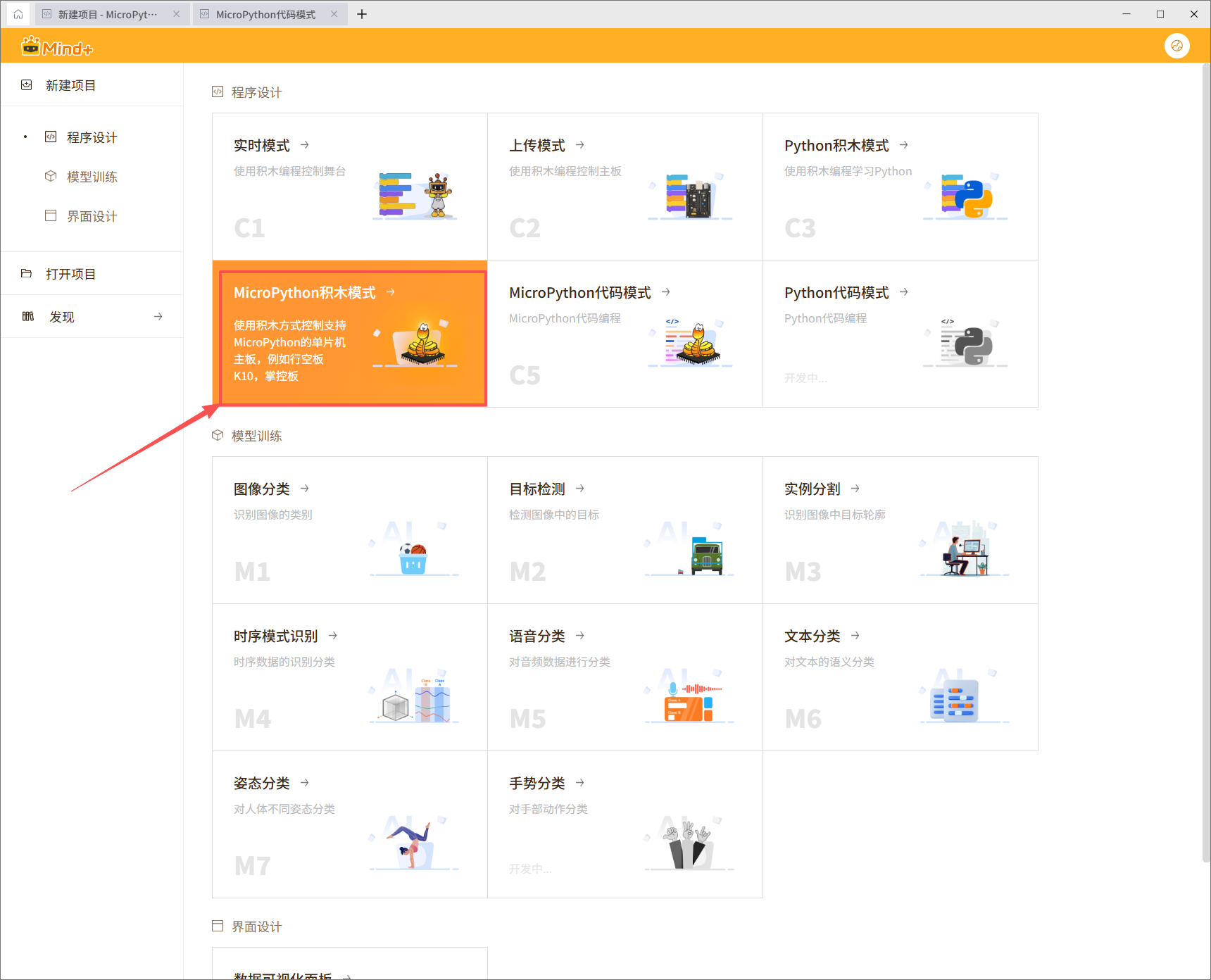
安装完成后打开软件,选择MicroPython积木模式
-
左下角扩展选中0.0.5版本(或以上)的行空板K10并安装,安装完成后选中行空板
-
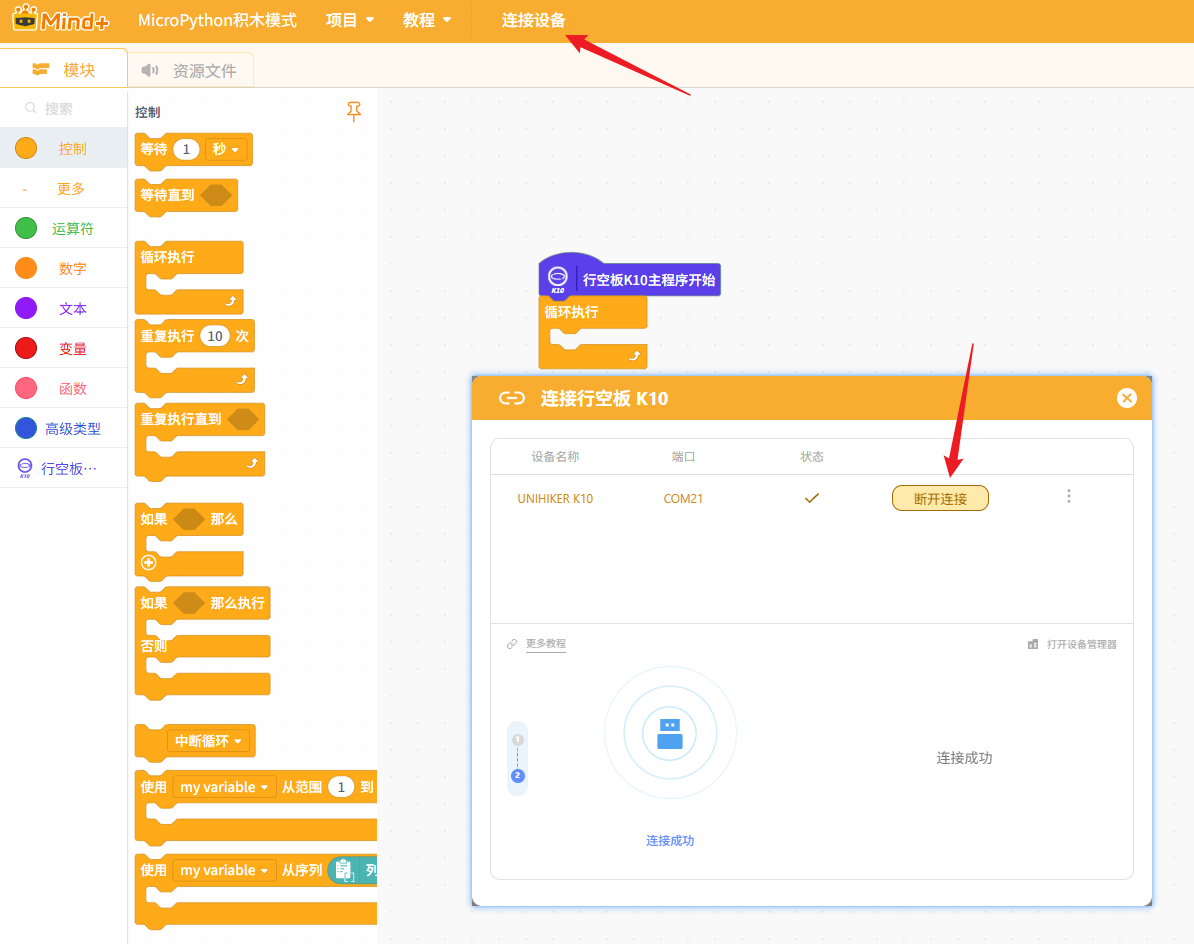
返回上一级后,点击连接设备,将K10连接到MicroPython积木模式
屏幕显示
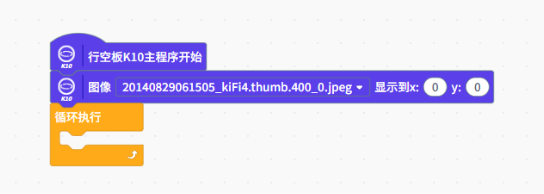
图像显示到X, Y
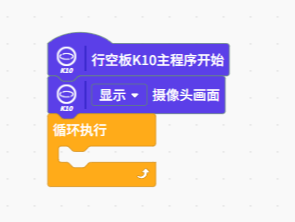
显示摄像头画面
显示纯色背景
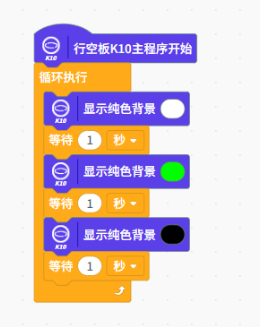
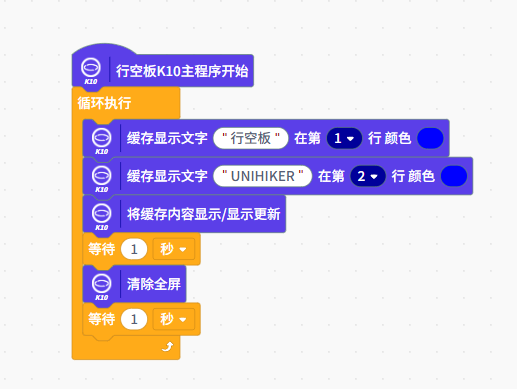
缓存显示文字
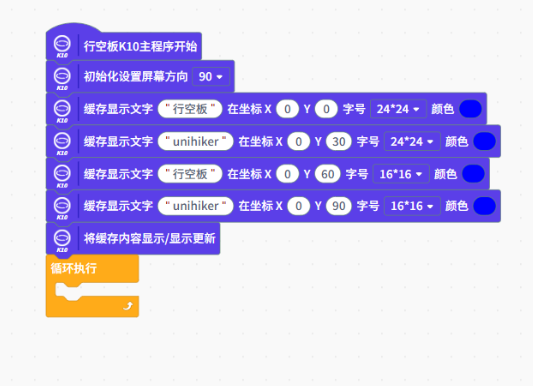
特定坐标显示文字
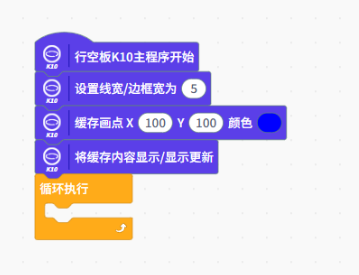
缓存画点
缓存画线
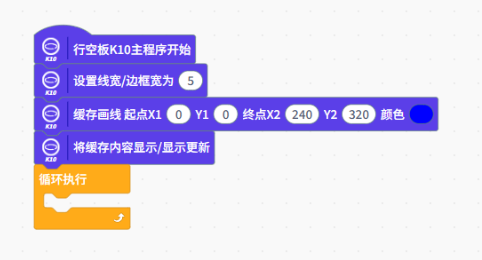
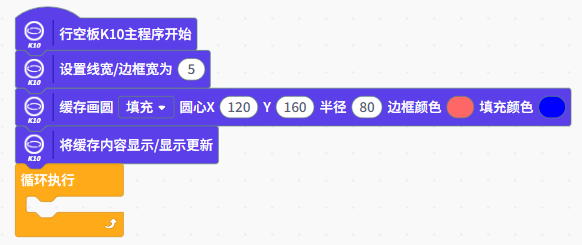
缓存画圆
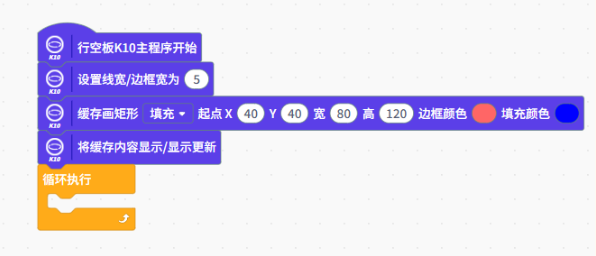
缓存画矩形
板载传感器
板载按钮(中断)
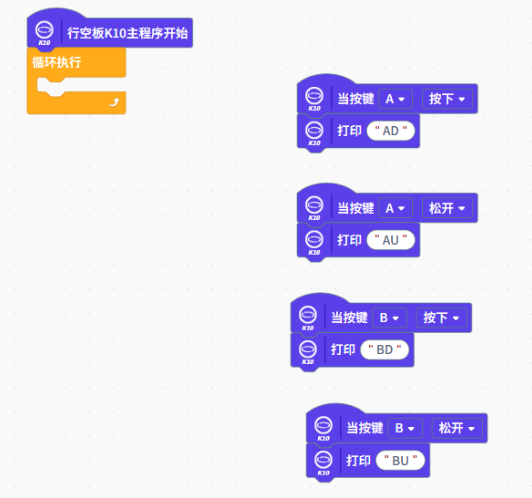
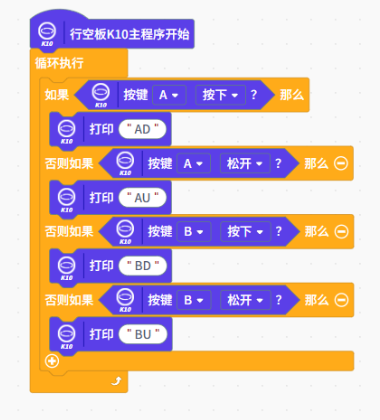
板载按钮(轮询)
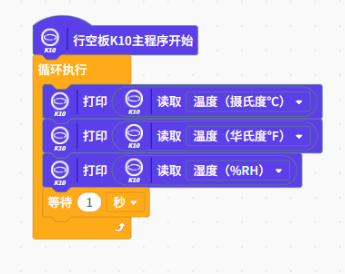
板载温湿度
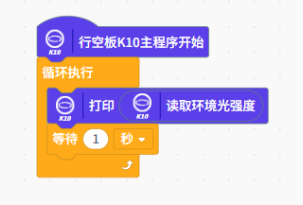
板载环境光
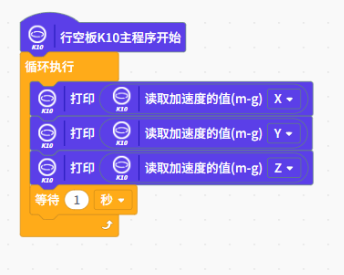
板载加速度传感器
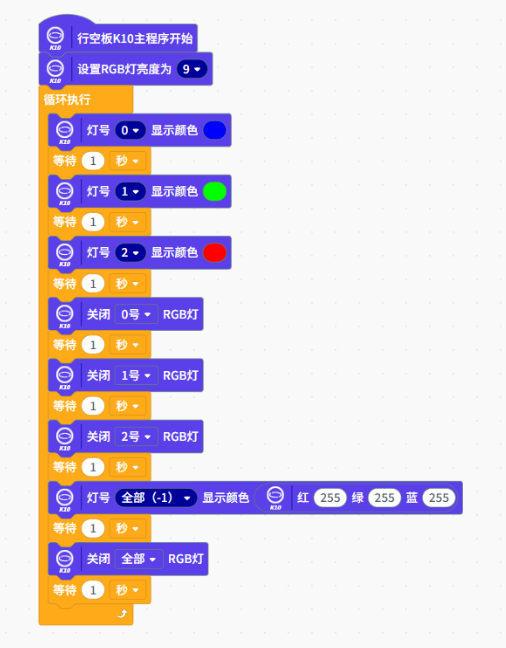
板载RGB灯
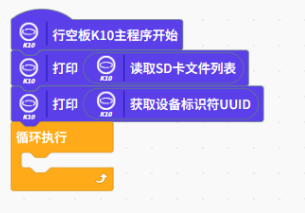
TF卡,UUID
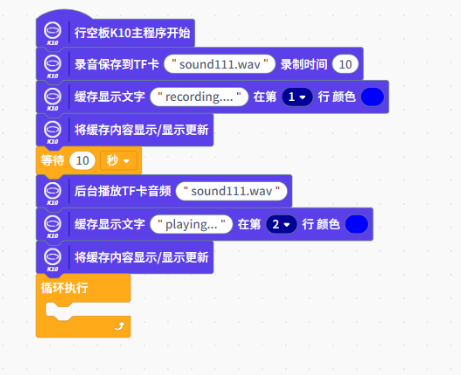
录放音(储存到TF卡)
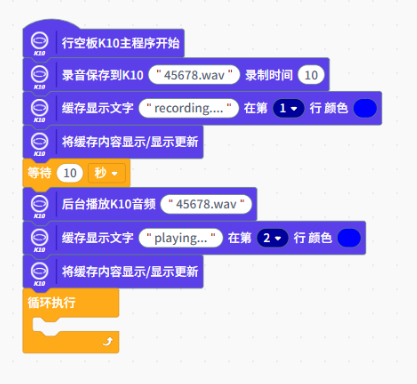
录放音(储存到K10)
通讯
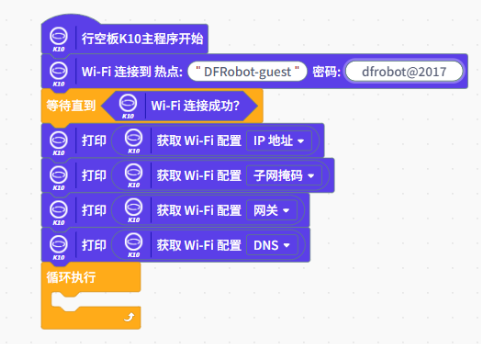
WiFi
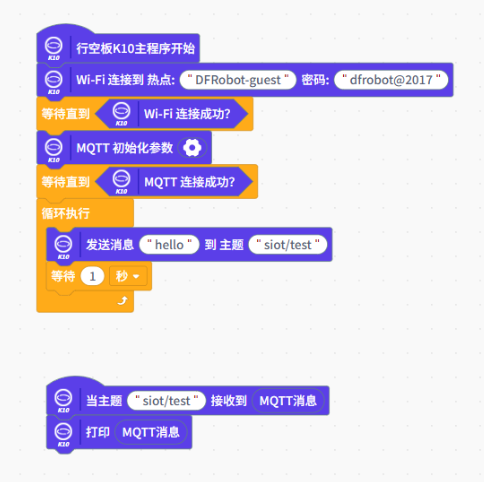
MQTT
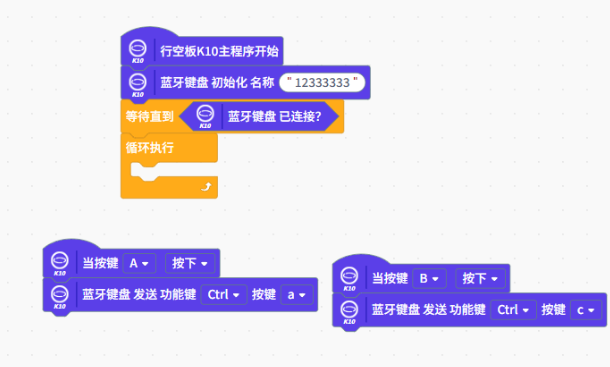
蓝牙HID
外部硬件
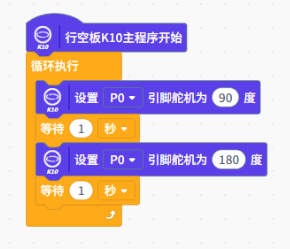
舵机
RGB灯带
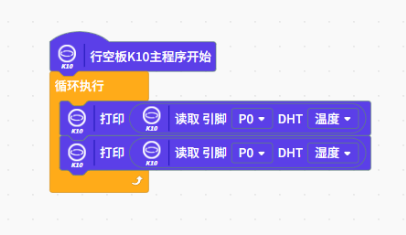
DHT11/DHT22温湿度
会自动识别连接上的是DHT11还是DHT22
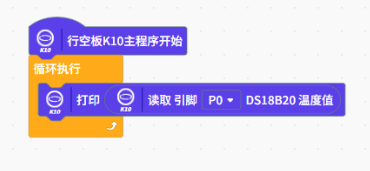
DS18B20
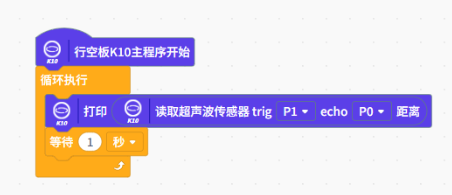
超声波(TRIG-ECHO类型)
重量传感器KIT0176