行空板K10 官方固件烧录
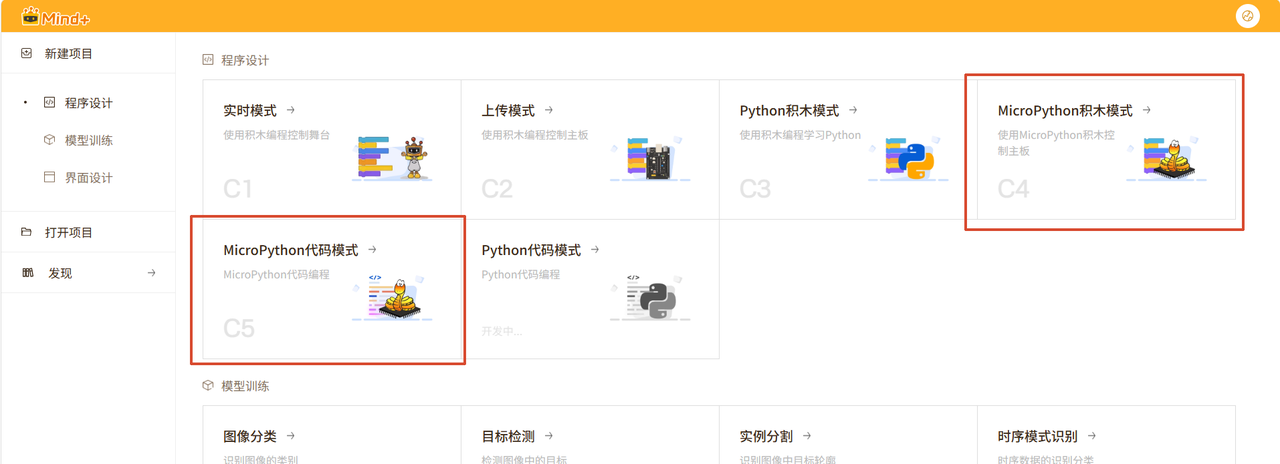
Mind+ V2 micropython积木模式或代码模式 提供了版本固件烧录功能,针对不同的使用场景提供了不同版本的固件,你可以针对性的选择要烧录的固件。
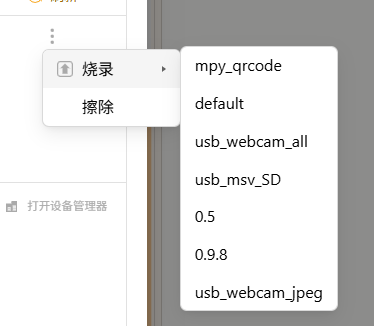
目前提供的固件种类对应者4种用途:SD虚拟读卡器模式、电脑摄像头模式、二维码程序传输模式、micropython编程模式。
功能固件介绍见下表:
| 名称 | 功能介绍 | 固件名称 | 固件位置 |
|---|---|---|---|
| SD虚拟读卡器模式 | 当K10插入SD卡时,该固件用于将K10当作读卡器,快速对SD卡完成读写操作。 | usb_msv_SD | micropython积木模式 |
| 电脑摄像头模式 | 将行空板K10当作USB摄像头使用 | usb_webcam_all / usb_webcam_jpeg | micropython积木模式 |
| 二维码程序传输模式 | 通过扫描二维码,快速给行空板K10传输程序 | mpy_qrcode | micropython积木模式或代码模式 |
| micropython编程模式 | 最传统的编程模式,仅支持使用USB有线连接方式编写Micropython程序并上传给行空板K10运行 | default(初始固件)、其他为同类不同的固件版本(建议使用最新版0.9.8) | micropython积木模式或代码模式 |
Mind+ 烧录菜单:选择对应功能固件
注意:
- 仅限Mind+V2.0.7及以上版本,或者在线版Mind+(https://ide.mindplus.top/home/)
- 固件功能均互相独立,使用前,请在 Mind+ 中烧录对应固件。切换功能时,需要重新烧录。
烧录固件
准备行空板 K10、USB 数据线和电脑,接下来我们以在线版Mind+展示烧录固件的方法
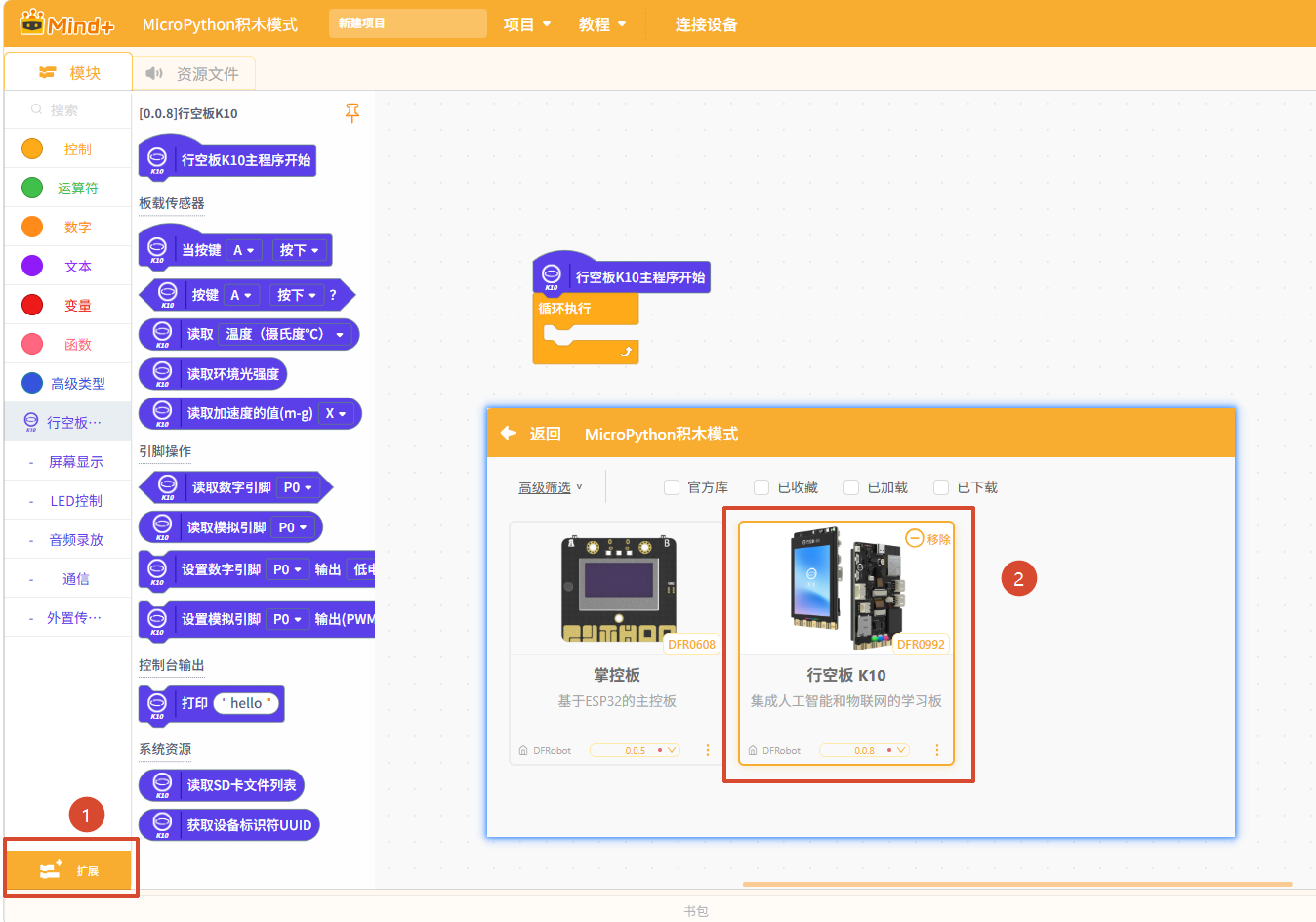
- 打开 Mind+,选择“MicroPython 积木模式”或“MicroPython 代码模式”,在扩展中加载行空板 K10。
注意:K10库选择0.0.8及以上版本。
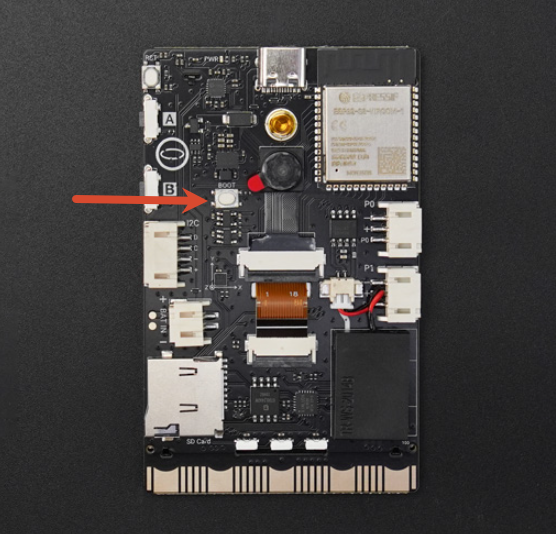
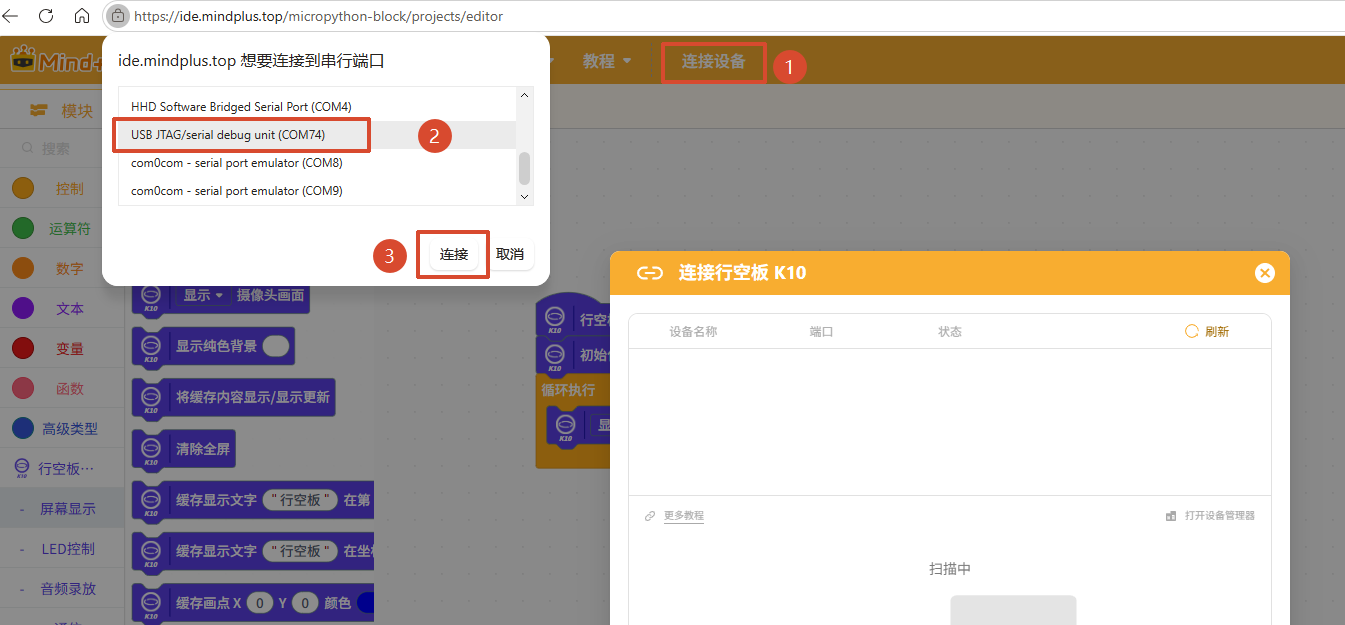
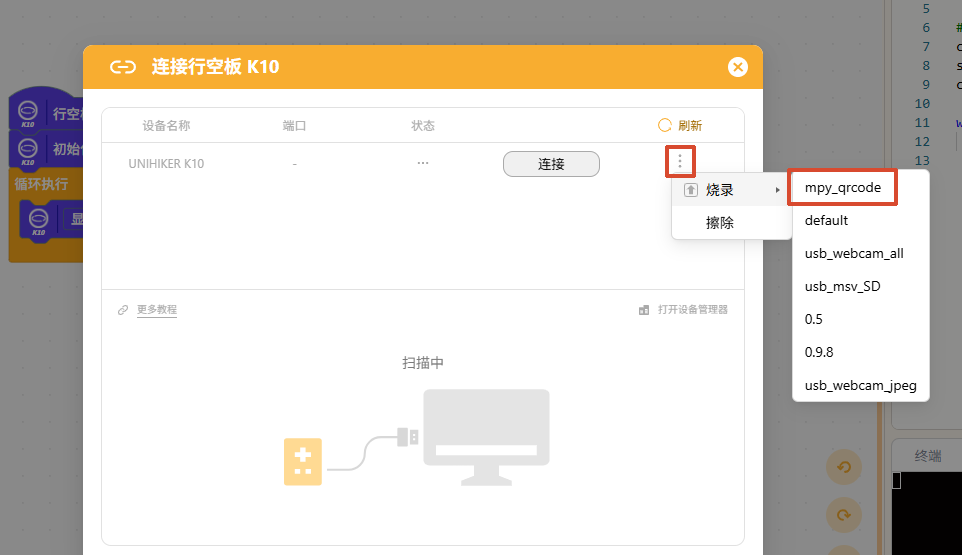
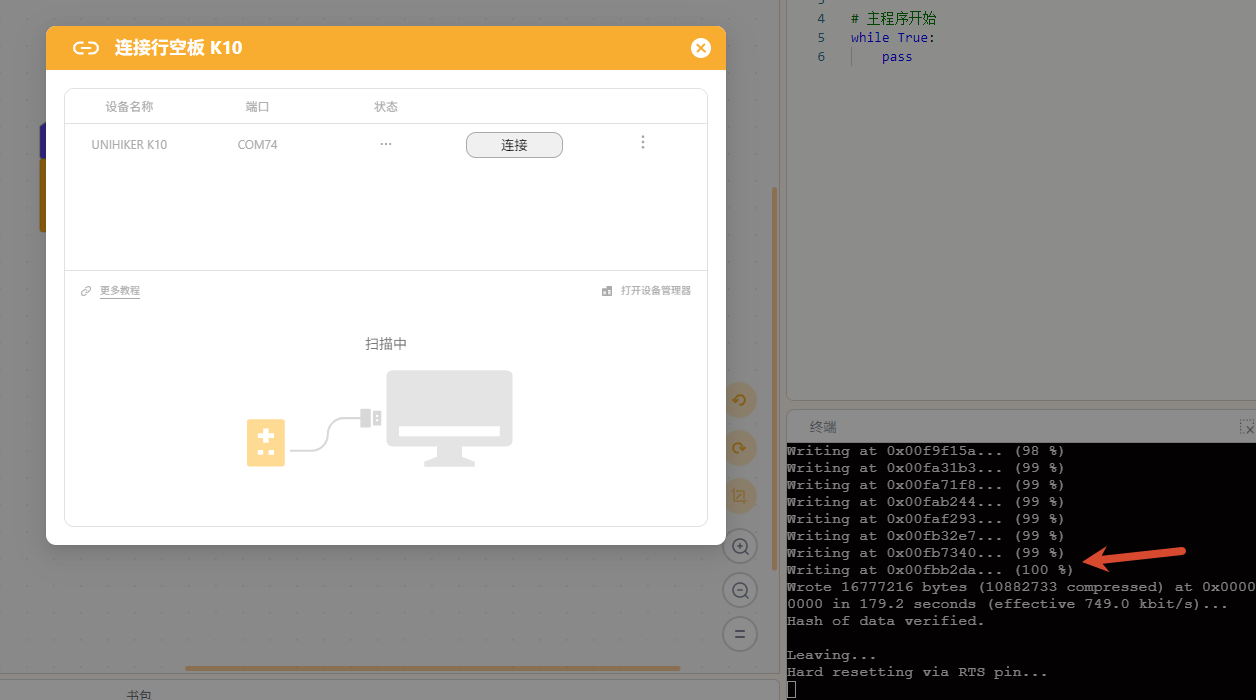
注意:当出现连接失败,需要按下RST键,再次尝试连接。如果还是重连失败,建议重新刷一次固件。
接下来,一起看看3个特殊功能如何使用。
SD读卡器模式
选择 usb_msv_SD 固件进行烧录,你就可以通过USB线连接K10完成对SD卡的快速读写。
使用方法
- 先插入SD卡,然后按“烧录固件”一节选择 usb_msv_SD 并完成烧录。
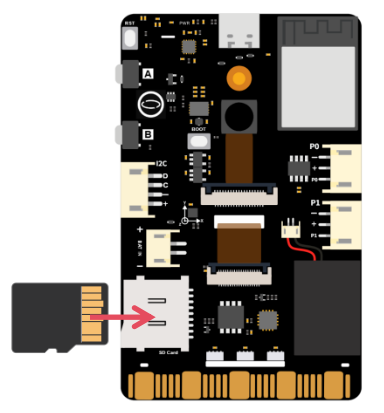
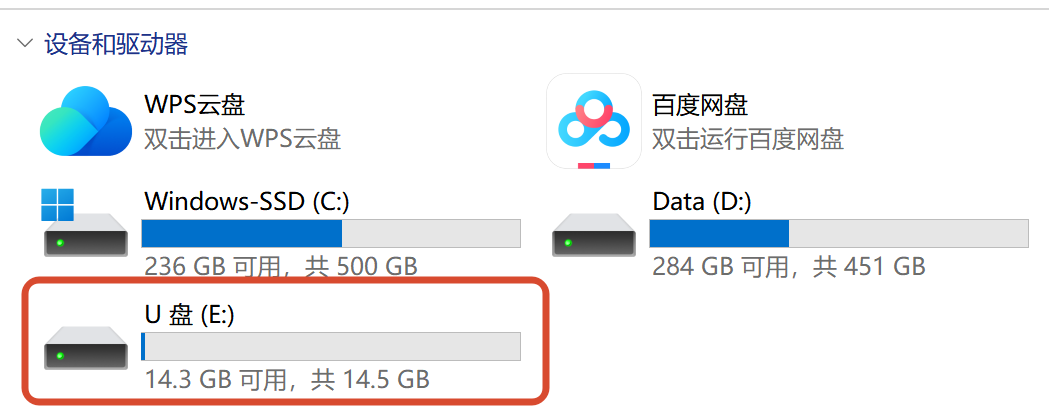
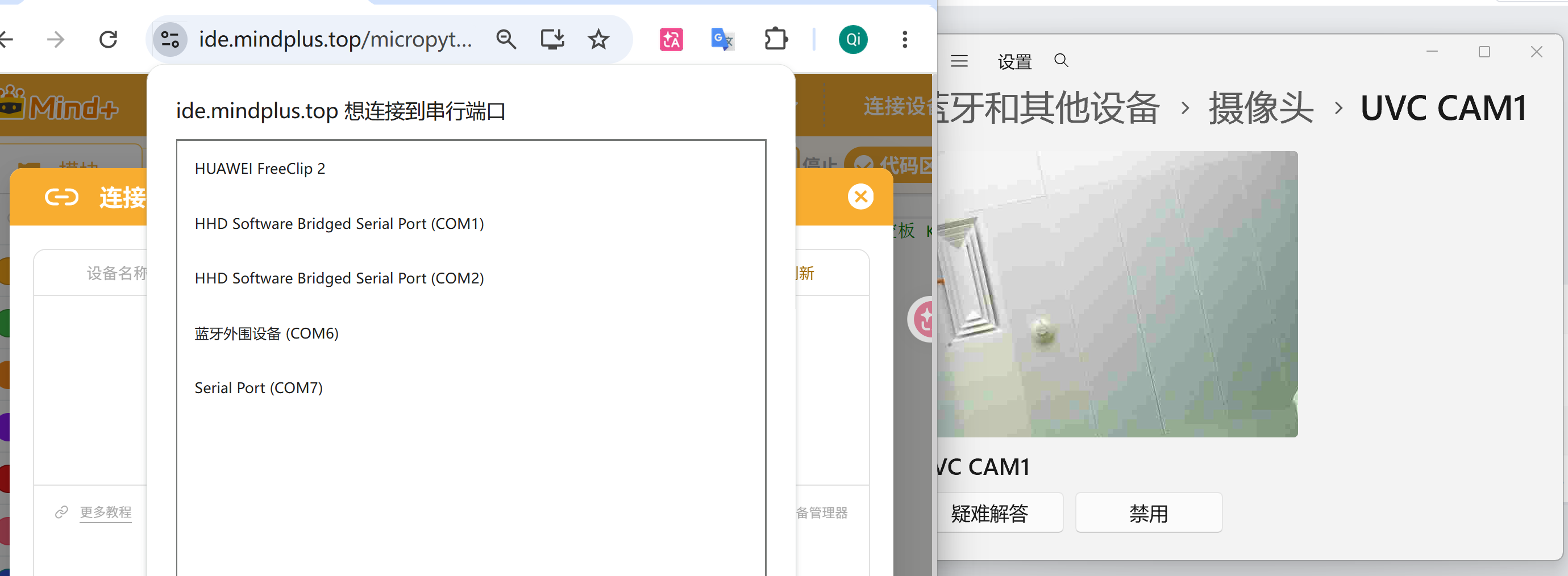
- 完成烧录后,电脑上就会出现U盘设备,以Windows11 系统为例,如下图。
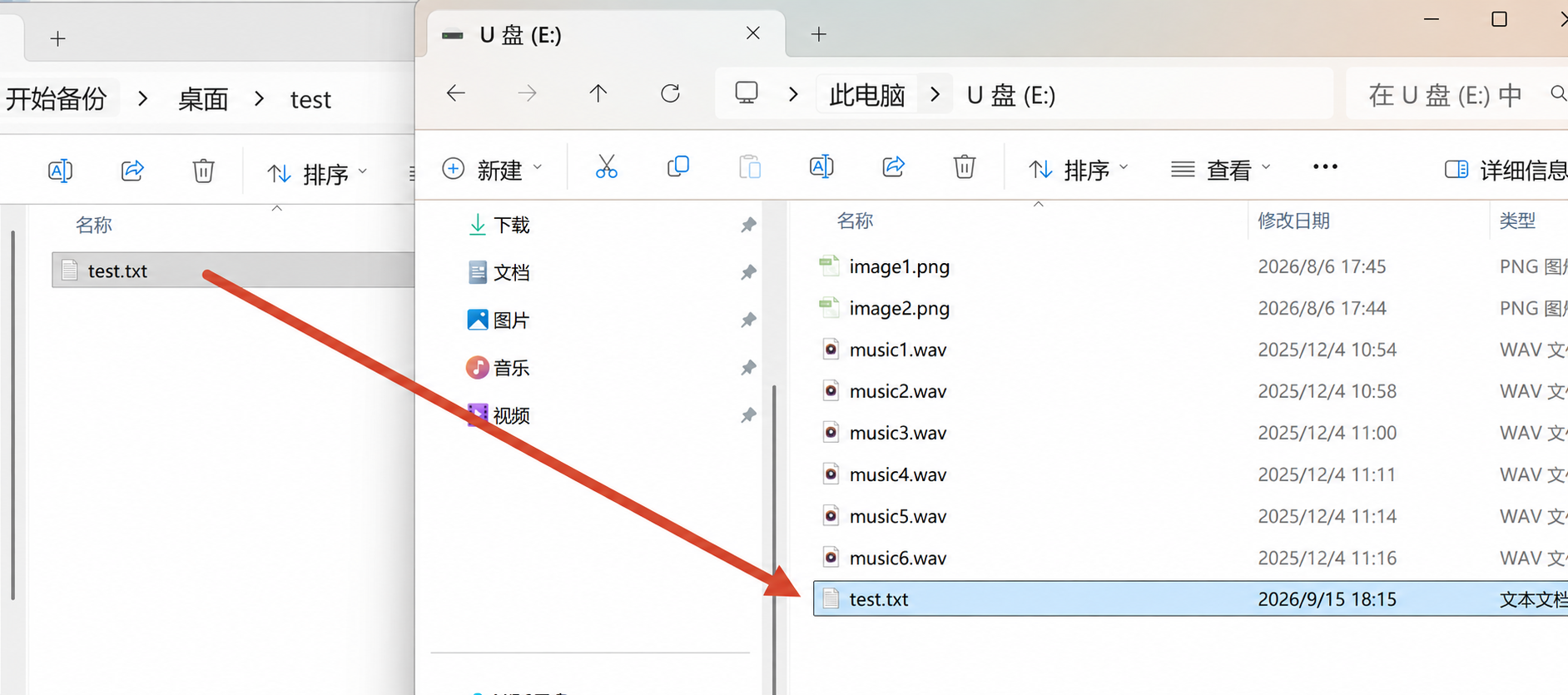
- 此时,你就可以对SD卡进行读写操作了。
注意事项
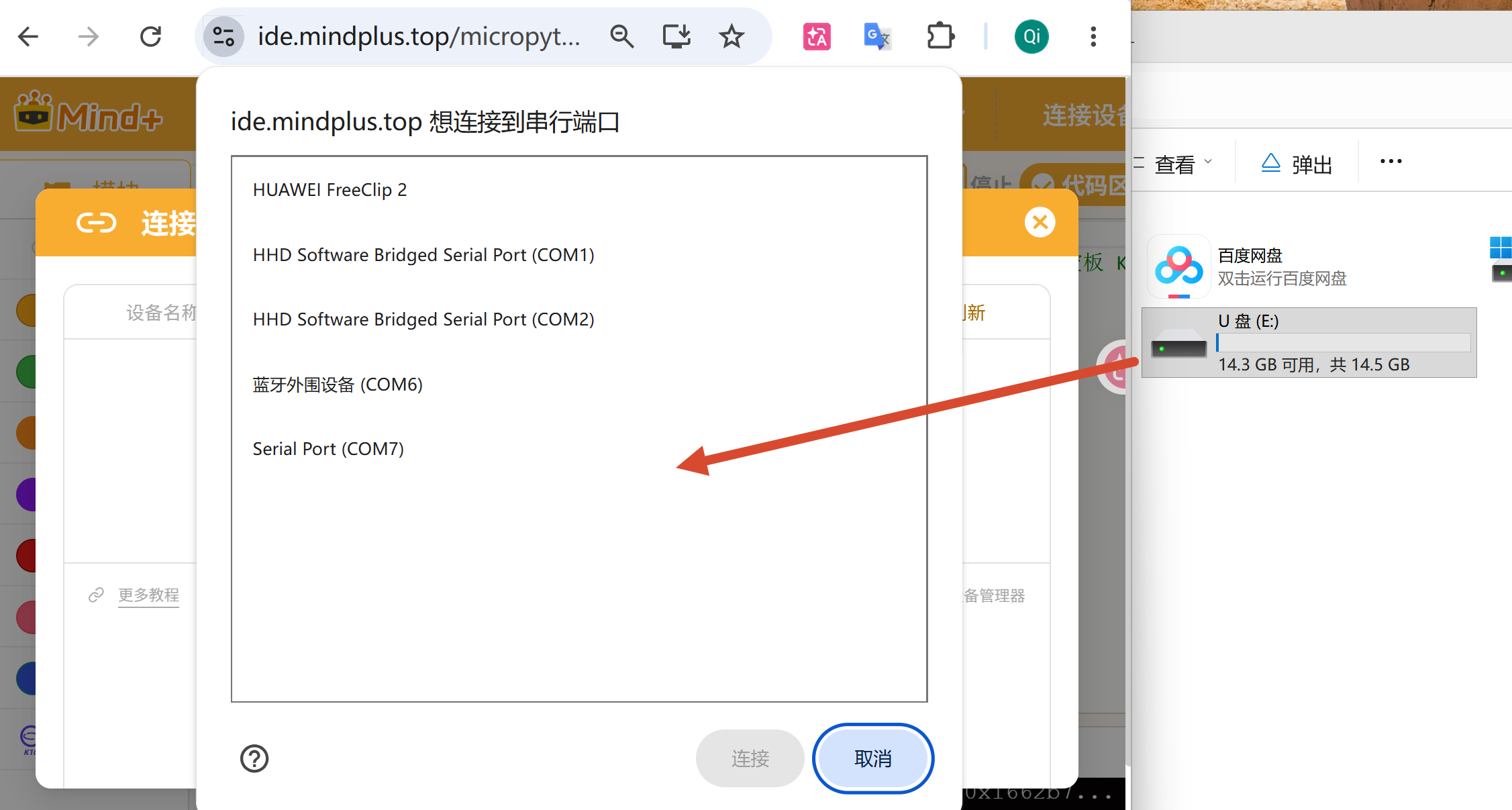
- 需要特别说明的是,此时Mind+界面将不再显示行空板K10的设备com口。如果要使用其他功能需要按住Boot键重刷其他版本固件。
- 如果按下BOOT键,连接Mind+,会自动重刷默认编程固件。
电脑摄像头模式
将行空板K10 外接摄像头功能有两种固件,分别采用 YUV 原始数据传输和 JPEG 压缩传输。
| 固件名称 | 传输方式 | 功能区别 |
|---|---|---|
| usb_webcam_all | YUV 原始数据 | 传输画面清晰度高(传输延时大约1秒),但是传输会较为卡顿 |
| usb_webcam_jpeg | JPEG 压缩数据 | 传输图像较为流畅(传输延时大约0.8秒),但清晰度较低 |
使用方法
按“烧录固件”一节选择 usb_webcam_all 或 usb_webcam_jpeg 并完成烧录。以 usb_webcam_jpeg为例展示使用方法:
- 首先先烧录usb_webcam_jpeg固件。
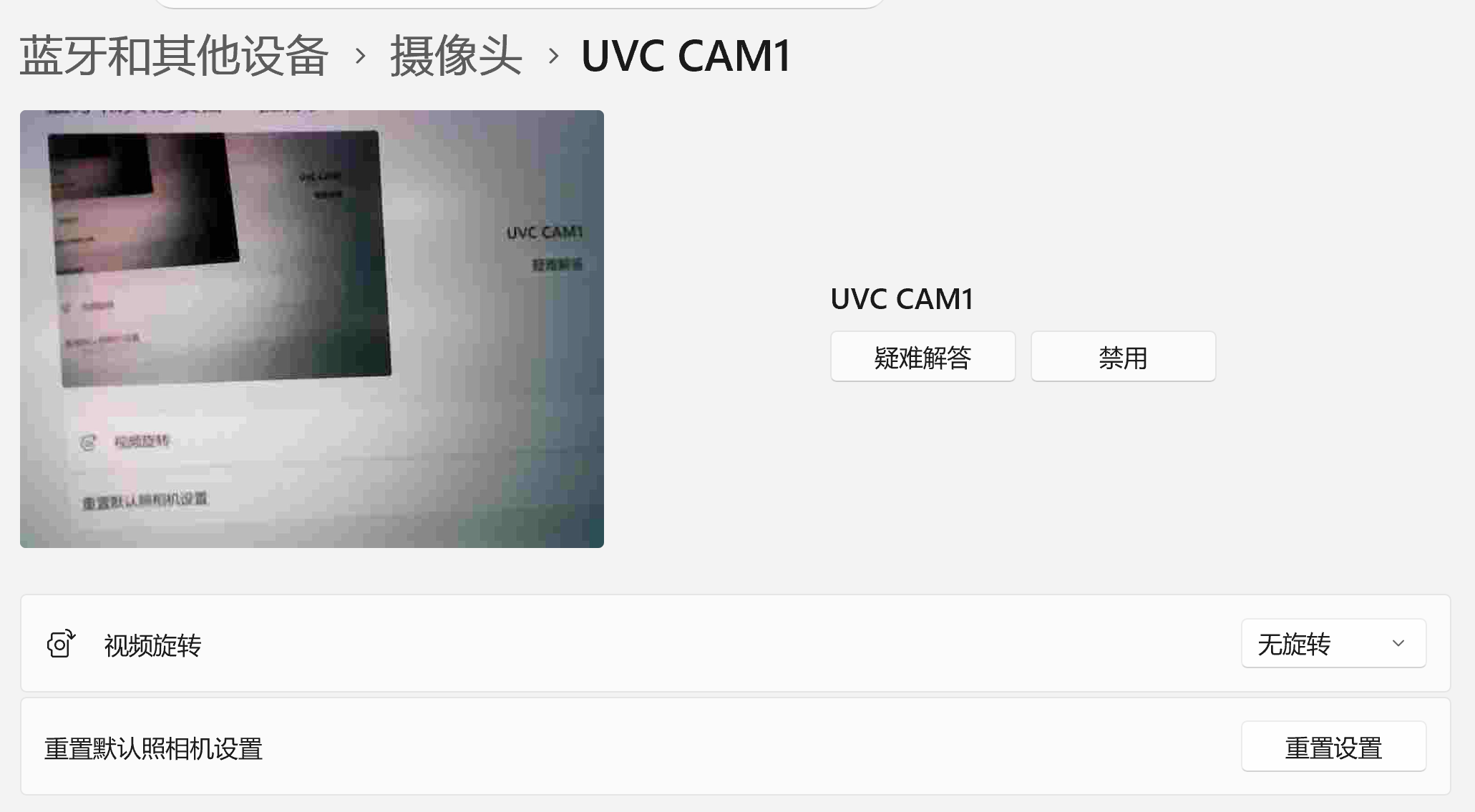
- 烧录成功后,打开系统自带摄像头设置或查看工具。以Windows11系统的“管理照相机”为例,选择“UVC CAM1”。
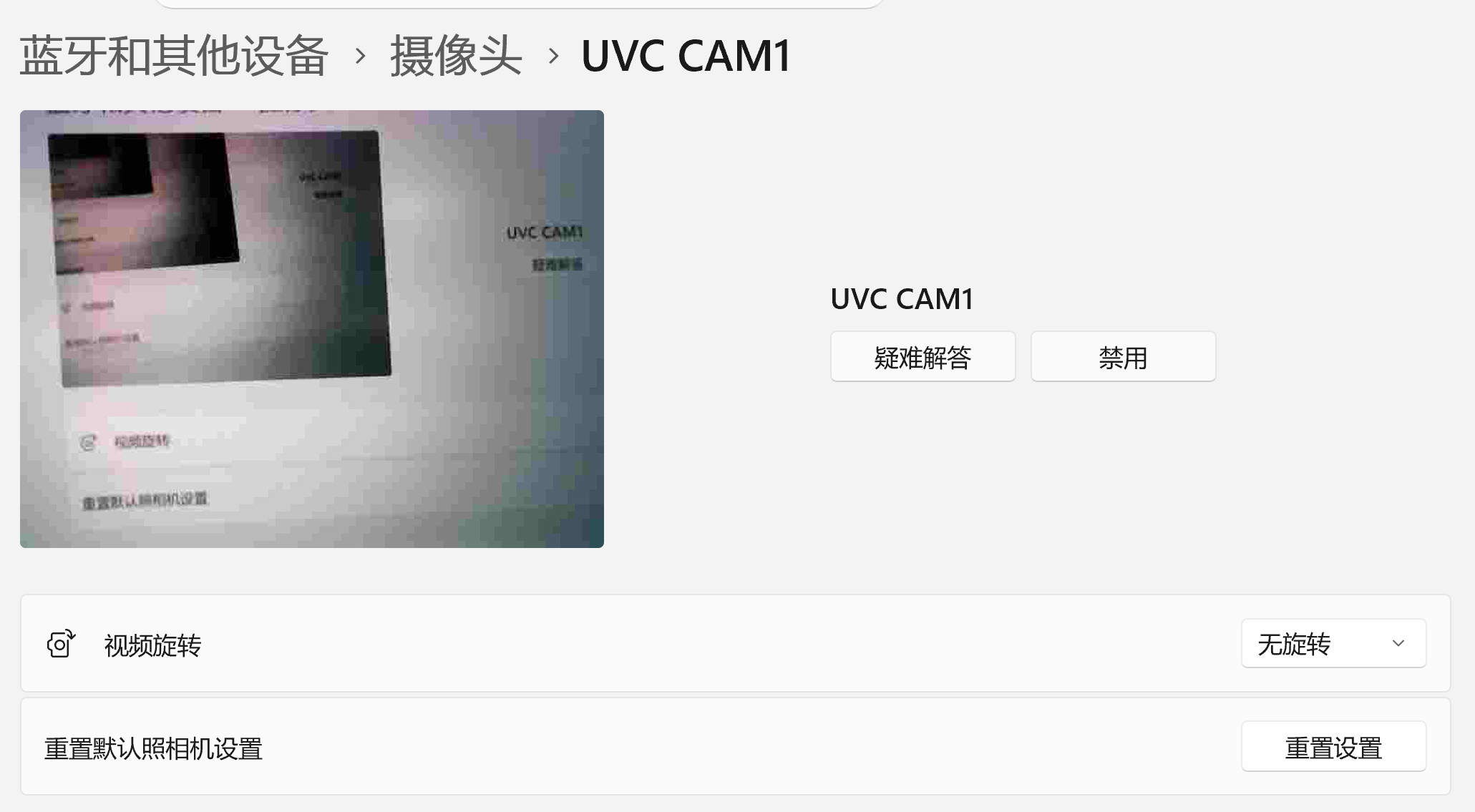
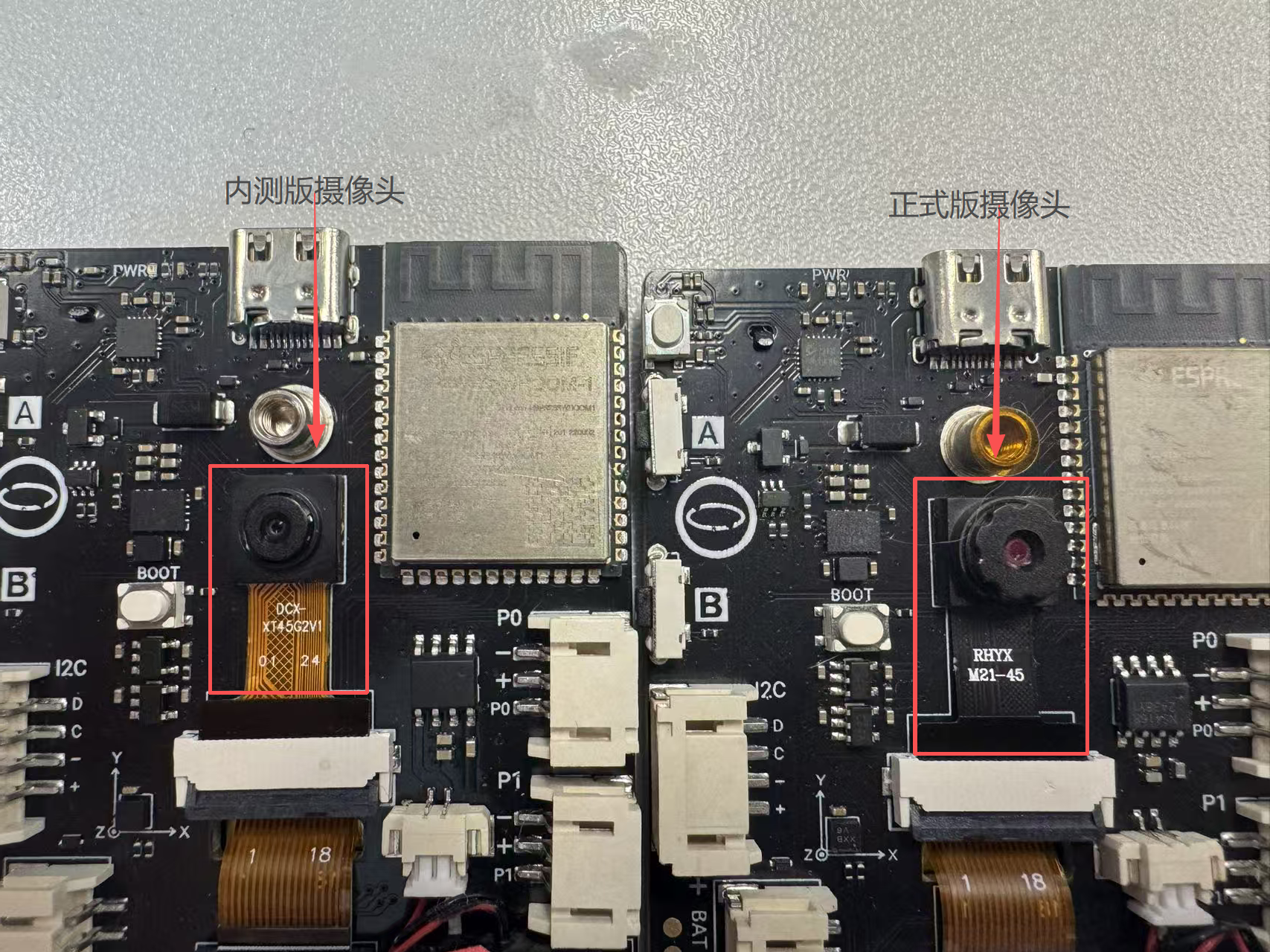
注:内测版本的行空板K10和行空板K10实验盒,由于摄像头的限制暂时无法使用电脑摄像头模式。行空板团队正在着手解决这个问题。
内测版本的K10摄像头与正式版本的K10摄像头可通过摄像头排线颜色区分。下图左侧黄色排线链接的是内测版摄像头,下图右侧黑色排线连接的是正式版摄像头
模型训练中的使用
打开Mind+ V2 (电脑安装版),打开“图像分类”模型→点击“新增类别”→“摄像头”
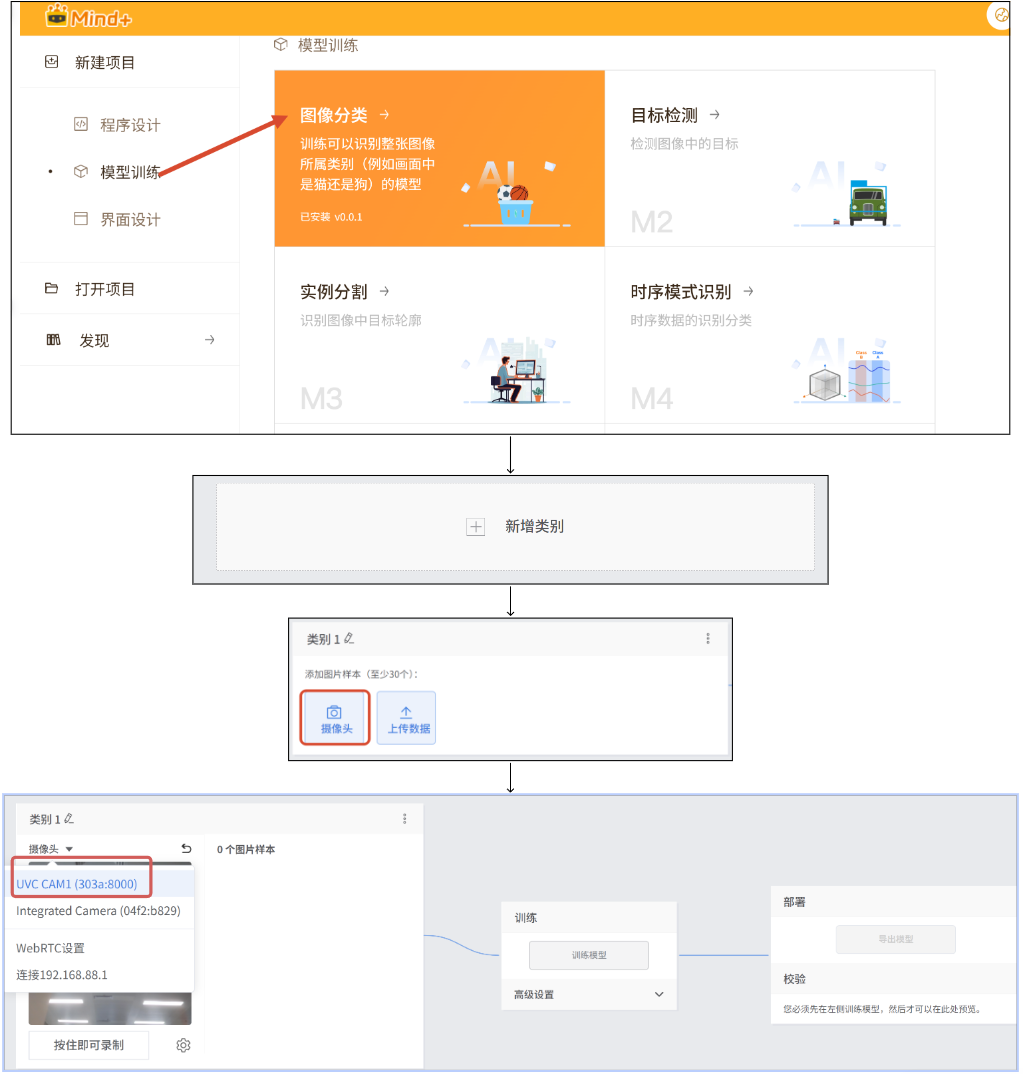
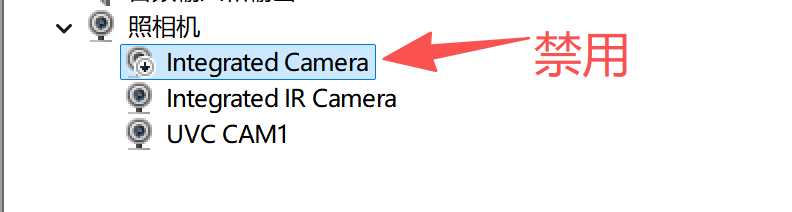
此时,如果无法切换到K10的摄像头,需要打开设备管理器,把电脑内置的摄像头禁用就可以了。
注意事项
- 需要特别说明的是,此时Mind+界面将不再显示行空板K10的设备com口。如果要使用其他功能需要按住BOOT键重刷其他版本固件。
- 如果按下BOOT键,连接Mind+,会自动重刷默认编程固件。
二维码程序传输模式
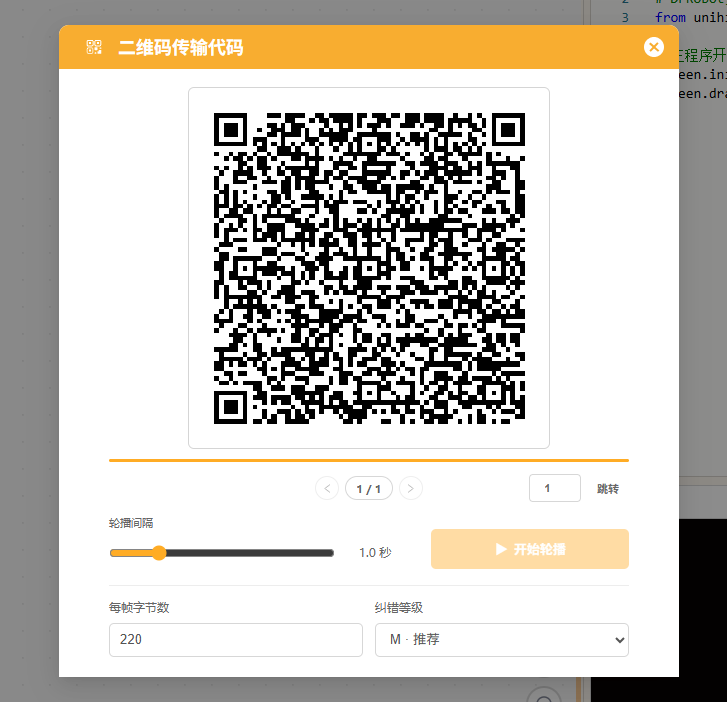
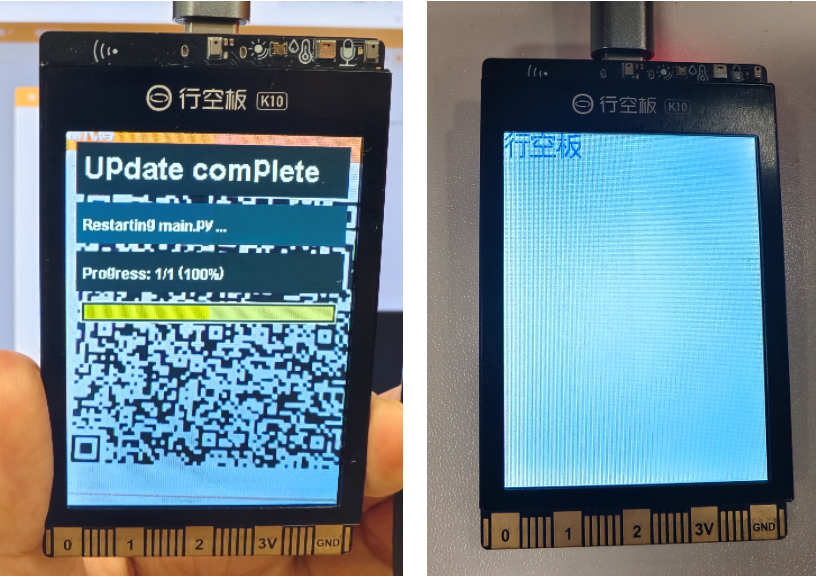
在Mind+在线版的MicroPython积木/代码模式中,提供了将程序文件转换成二维码的功能,因此可以让行空板k10这种带摄像头的主板无需依赖usb线或蓝牙WiFi即可传输程序,在pad、chromebook等无法使用传统方式传程序的情况下提供了一种新的选择。
进入扫码模式
- 首先刷完mpy_qrcode固件。
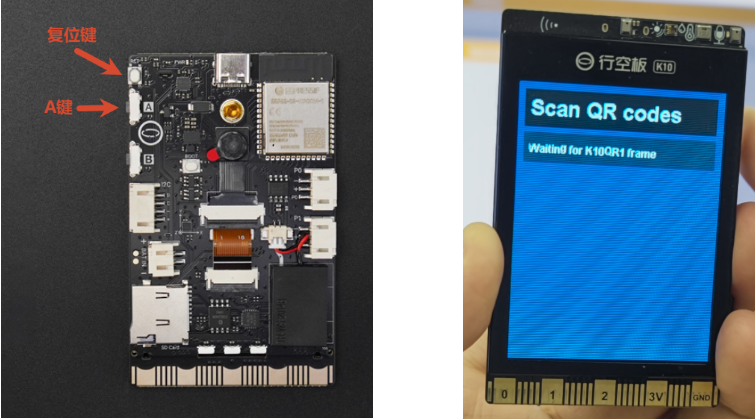
- 按住 K10 的 A 键不松手,再按一下复位键,或重新上电。直到屏幕出现“Scan QR codes”和摄像头画面后,再松开 A 键。表示已进入扫码模式。
生成二维码并传输
- 进入“在线编程”,选择 MicroPython 积木模式或代码模式。
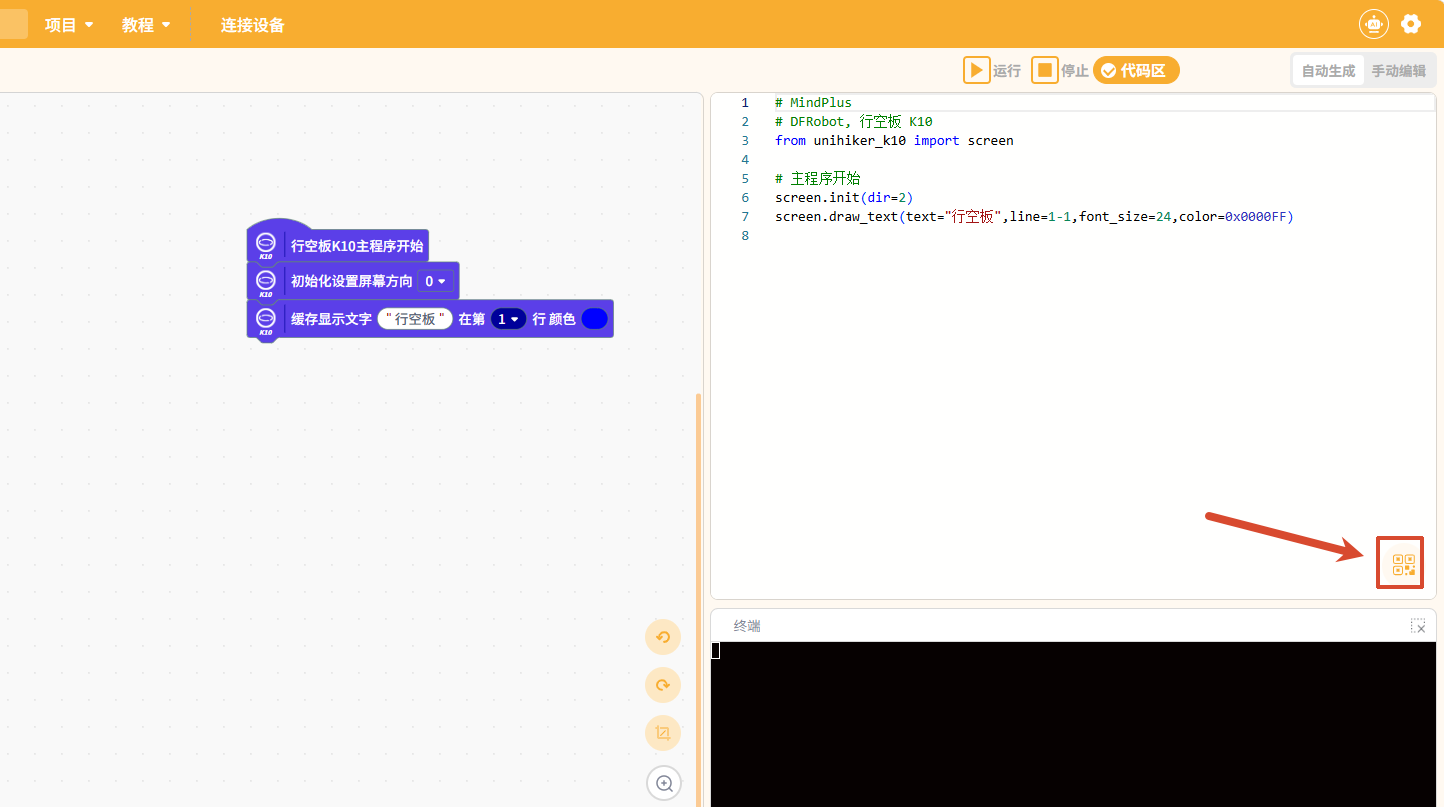
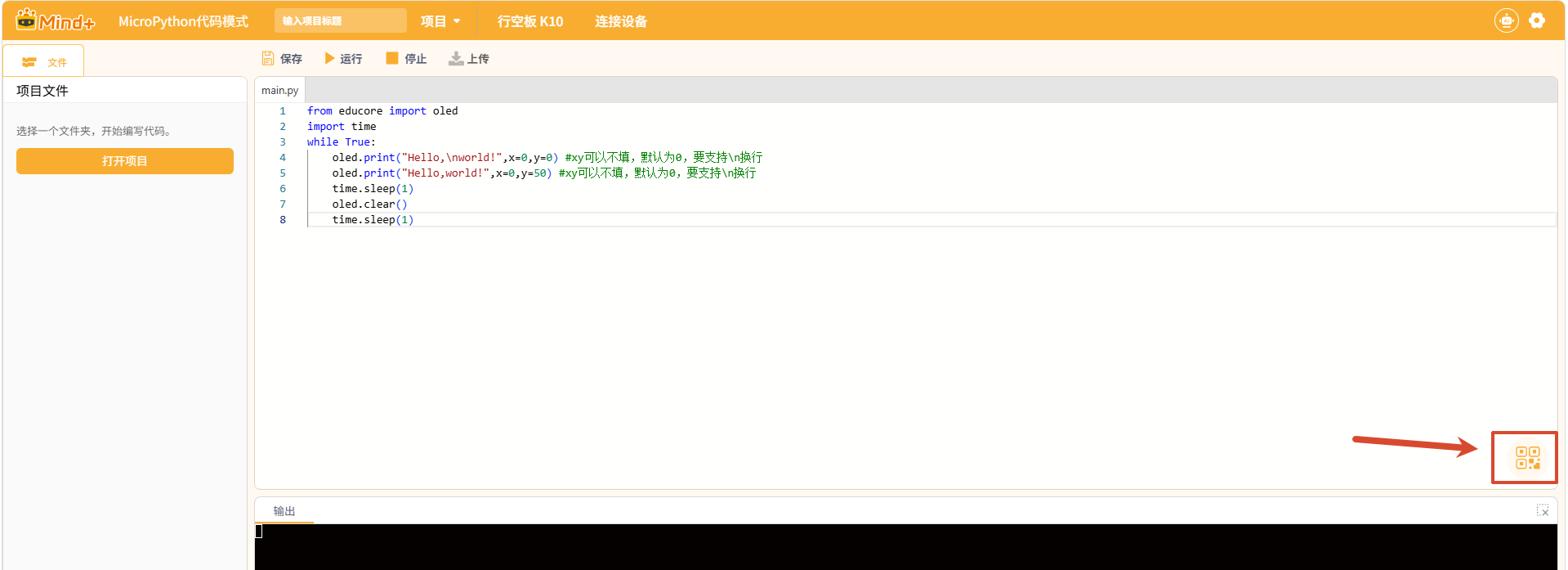
- 拖动积木块生成程序,或者手动编辑输入代码,然后点击代码区域右下角的二维码悬浮按钮
注意事项
需要特别说明的是,如果K10连接着电脑,此时Mind+界面中会显示连接设备的COM口。在此固件模式下,如果连接了mind+并直接使用界面按钮“运行”上传程序,将不能再使用二维码功能