推荐使用DF商城在售的正品闪迪卡:16GB Class 10或32GB Class 10
使用未知品牌的内存卡,易出现读写卡失败、程序崩溃等问题
TF卡格式化
若使用32GB以上的内存卡需将内存卡格式化为FAT32格式
- 按下"Win+R"按键,然后输入“diskpart”进入命令符界面
- 输入“list disk”显示存储列表
- 输入“select disk X”(X为SD卡的磁盘编号)选中磁盘
- 输入“clean”清除磁盘分区信息
- 输入“convert mbr”将磁盘转换为MBR格式
- 输入“create partition primary”创建分区
- 输入“select partition 1”选择创建的分区
- 输入“format fs=fat32 quick”将磁盘快速格式化为FAT32

行空板K10作为读卡器
行空板K10可通过上传某个特殊固件,将其变为读卡器使用。
软件准备
固件烧录
-
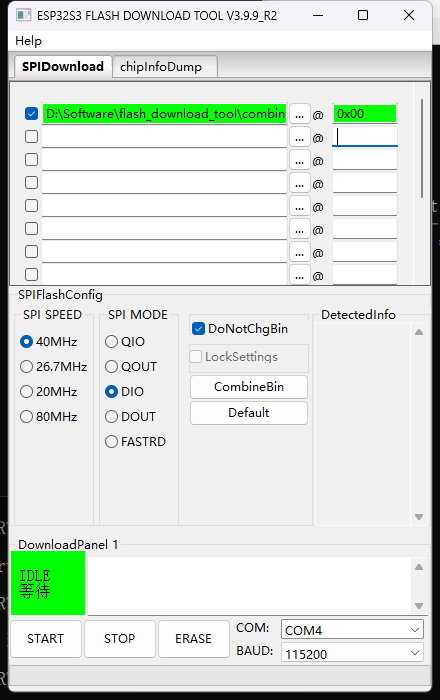
下载Flash download tool解压后运行exe文件,选择ESP32-S3。

-
选择对应的文件,填入相应地址,并勾选最前面的对号。
-
按住行空板K10背面的BOOT按钮,连接板子与电脑,在软件中选择对应的端口。
-
先点击“ERASE”清除flsh,待成功后再点击"START"进行烧录。
-
烧录完成后摁下行空板K10板子的RST复位键,插入TF卡后,即可在电脑中用访问U盘文件相同的方式访问TF卡了。
恢复初始设置
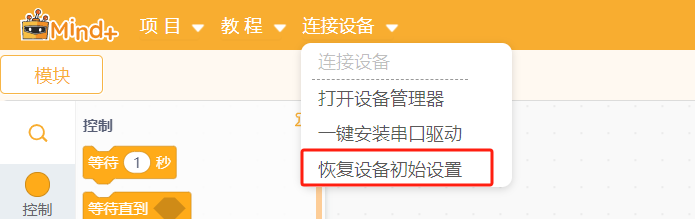
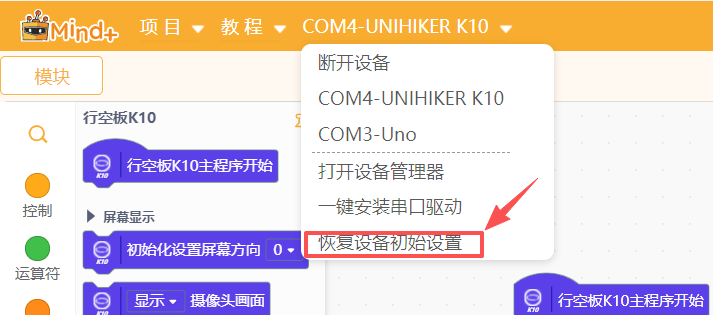
注意:烧录读卡器固件后,要想再使用Mind+中的图形化模式,需要在Mind+ V1中恢复初始设置
或在Mind+ V2中连接K10后点击擦除
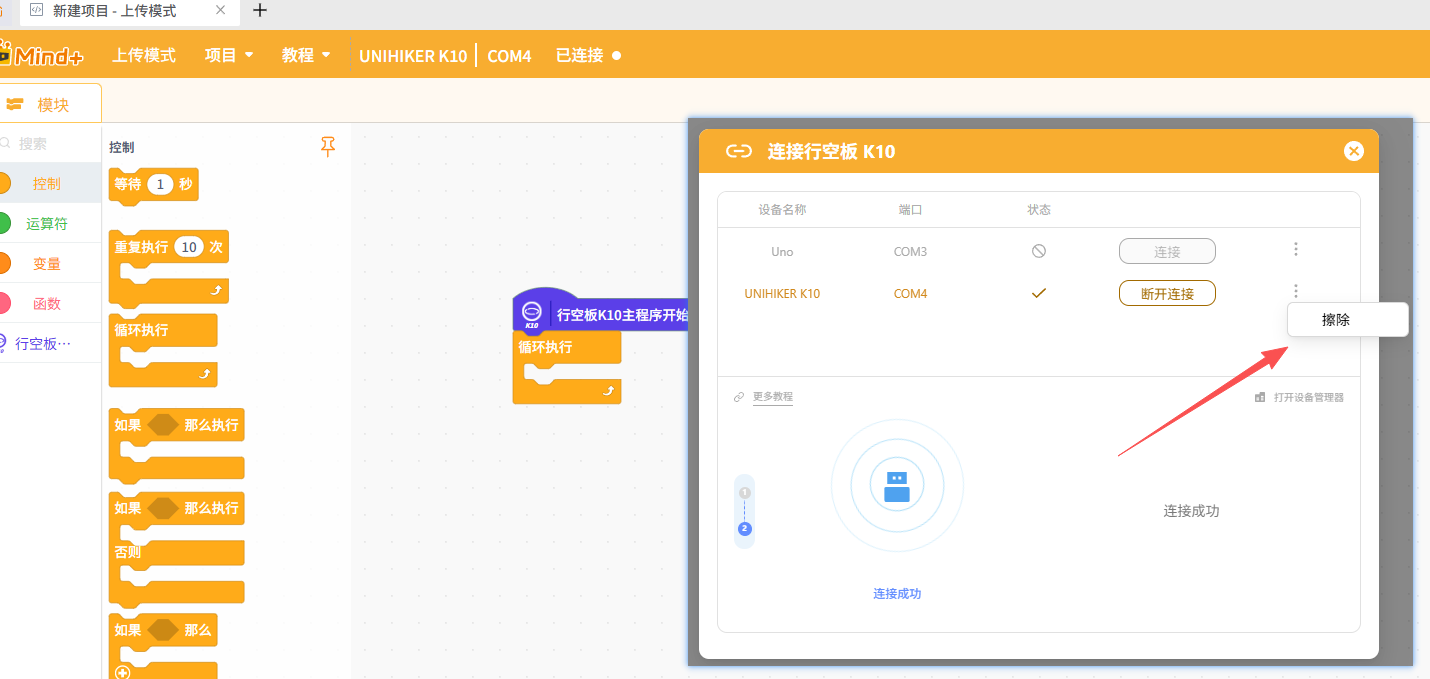
恢复时先按住boot,再接数据线,待识别出端口后即可松开BOOT键,此时再点击恢复初始设置。完成后摁下板子的RST复位即可完成恢复