Arduino IDE编程准备
Arduino集成开发环境(IDE)是一款用于编程、编译和将代码上传至MCU开发板的软件工具。它提供了一个简单易用的界面,使开发者能够使用Arduino编程语言(基于C/C++)进行代码编写、编辑和调试。
在本教程中,我们将引导您完成在计算机上下载Arduino IDE并安装行空板K10 BSP的整个过程。
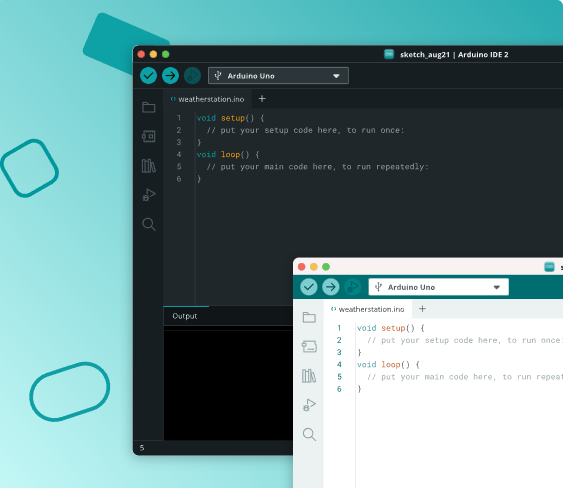
下载Arduino IDE
| 下载 | |
|---|---|
| 从Arduino IDE 官网下载 | Arduino IDE |
安装 Arduino IDE BSP
在Arduino IDE中,行空板K10将会以Board Support Package(板卡支持包)的形式在下载后集成入Arduino IDE。
-
BSP URL:
https://downloadcd.dfrobot.com.cn/UNIHIKER/package_unihiker_index.json -
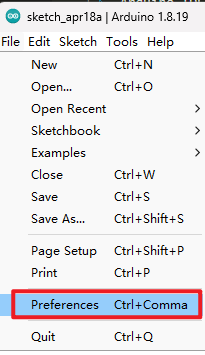
在Arduino IDE中打开 "File->Preference"
-
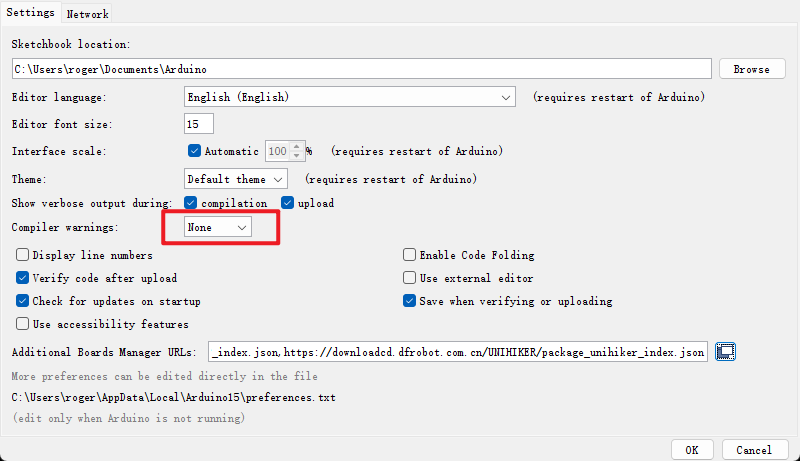
将 "Compiler warnings" 设置为 none
-
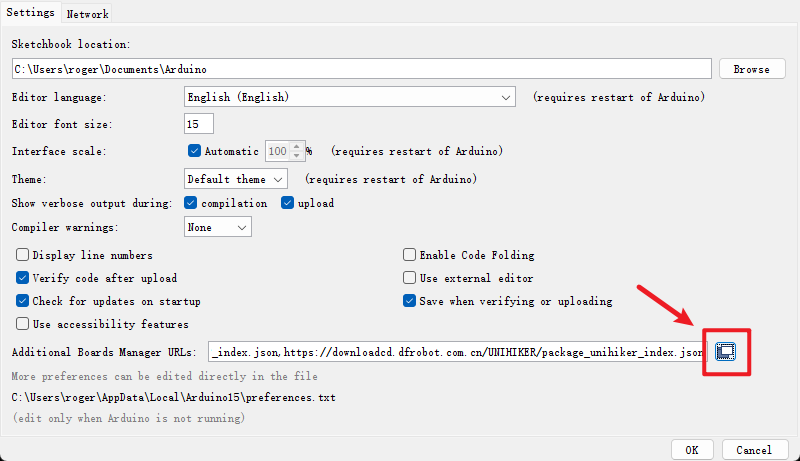
点击下图箭头中的按钮来添加BSP URL
-
在对话框中另起一行,添加本文上方的BSP URL,最后点击save。
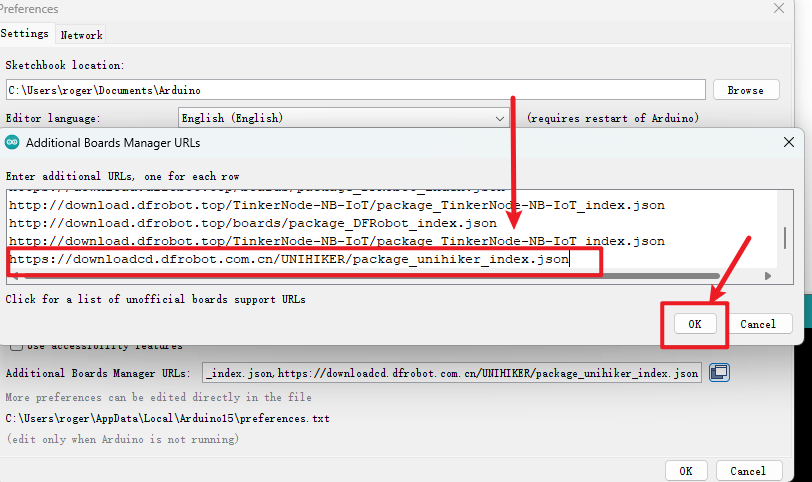
-
打开 "Tools->Board->Boards Manager"
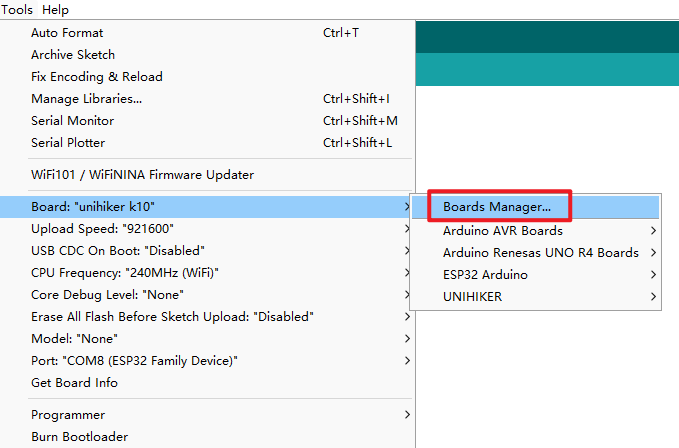
-
在对话框中搜索"unihiker"并且点击install进行安装
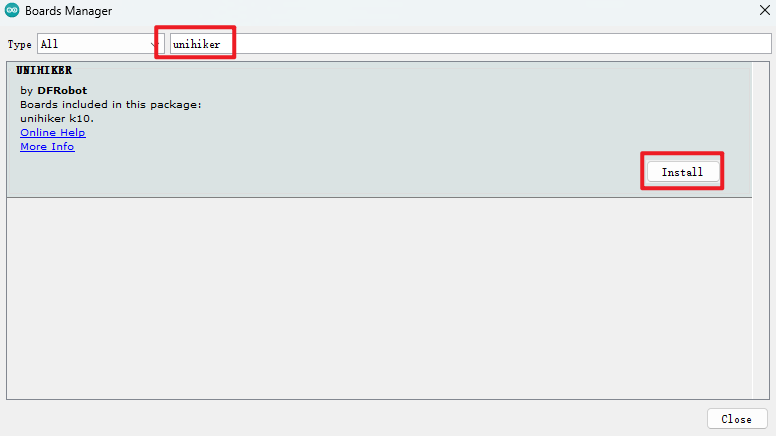
-
等待安装完成后,即可在Arduino IDE中选择行空板k10(unihiker k10)进行开发
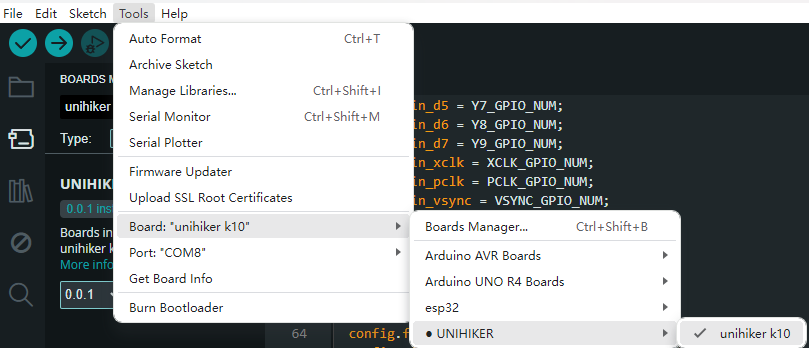
FAQ
-
Q1: 装完UNIHIHIKER BSP后为行空板K10编译程序,即使是空程序也会报错"xtensa-esp32s3-elf-g++: error: CreateProcess: No such file or directory"
-
A1:esp32编译必要组件在UNIHIKER BSP安装时没有安装成功。需要退出所有杀毒防护软件,并关闭防火墙重新安装UNIHIKER BSP。必要时可能需要科学上网。
-
Q2: 安装过程超时,报错为:
Failed to install platformUNIHIKER:0.0.x
4 DEADLINE EXCEEDED net/http:request cancelled
(Client timeout or contect cancellation while reading body)
- A2:行空板K10的BSP安装时同时会安装esp32的BSP,安装包较大。所以网速稍慢,安装时间较长的话,会导致Arduino IDE误判定网络连接超时。可通过此Arduino Topic的方法,修改超时时间。
具体为:-
如果 Arduino IDE 正在运行,请从其菜单中选择“文件”>“退出”。所有 Arduino IDE 窗口都将关闭。
-
请使用任意文本编辑器打开以下路径下的文件:
如果您使用的是Linux系统:
/home/$username/.arduinoIDE/arduino-cli.yaml
($username处替换为您的Linux用户名)
注: 该.arduinoIDE文件夹可能默认在您的文件管理器和终端中处于隐藏状态。如果您使用的是 macOS:
/Users/$username/.arduinoIDE/arduino-cli.yaml
($username处替换为您的macOS用户名)
该.arduinoIDE文件夹默认处于隐藏状态。您可以按快捷键"Command“+ "Shift”将其显示出来如果您使用的是 Windows 系统:
C:\Users\username.arduinoIDE\arduino-cli.yaml
(username处替换为您的Windows用户名)
将以下内容添加到arduino-cli.yaml文件中(如果文件中已存在相同内容,则替换现有内容):network: connection_timeout: 600s -
此处会将超时值设置为 600 秒。您可以根据需要调整时长。
-
保存该文件,重新启动Arduino IDE。
-
再次安装unihiker BSP
-